
AIM cihazı - Kullanım kılavuzu ve hızlı başlangıç (v3.0)
0 - Açıklama ve gereksinimler
AIM, Berard AIT yöntemi için tasarlanmış bağımsız bir cihazdır. Cihazın kendisi, güç adaptörü ve bir ağ kablosundan oluşur.
AIM‘in kullanımı, ağ bağlantısı olan herhangi bir cihaz üzerinden yapılır. Akıllı telefondan masaüstü bilgisayara kadar herhangi bir cihaz olabilir.
AIM, herhangi bir modern işletim sisteminden kullanılabilir.
Özel gereksinimler:
- Modern bir web tarayıcının güncel sürümü. Önerimiz Mozilla Firefox‘un en yeni sürümünü kullanmanızdır.
- Microsoft işletim sistemi sürümlerinde, Apple tarafından geliştirilen Bonjour yazdırma hizmetlerini yüklemeniz gerekmektedir: https://support.apple.com/kb/DL999
1 - Hızlı başlangıç
1.1 - WiFi bağlantısı. Yalnızca yerel kullanım.
- Yalnızca güç kablosunu bağlayın ve AIM ünitenizi açın. Gösterge sabit yeşile dönene kadar bekleyin.
-
WiFi cihazınızı (akıllı telefon, tablet vb.) AIM tarafından sağlanan WiFi SSID’ye bağlayın.
Örneğin
aimXXXAIM ile bağlantının cihazınızı İnternete bağlamadığını lütfen unutmayın. Cihazınız bu durumla ilgili sizi uyarabilir, ancak endişelenmenize gerek yok, bu normaldir.
-
Web tarayıcınızı açın ve AIM ünitenizin URL’sini yazın.
Örneğin
http://aimXXX.local
1.2 - Kablolu bağlantı. Hem yerel hem uzaktan kullanım.
- Güç ve ağ kablolarını birlikte bağlayın ve AIM ünitenizi açın. Gösterge mavi renkte yanıp sönmeye başlayana kadar bekleyin.
- Cihazınızı AIM ünitesinin bulunduğu ağa bağlayın.
-
Yerel kullanım için, tarayıcınızı açın ve AIM ünitenizin URL’sini yazın.
Örneğin
http://aimXXX.local - Uzaktan kullanım için, tarayıcınızı açın ve https://amp.aim-device.com adresine gidin. Giriş yapın ve ünitenizin bağlantı durumunu kontrol edin. Kullanılabilir olduğunda üzerine girin.
2 - WiFi bağlantı modu
Bu mod yalnızca cihazın yerel kullanımı için mevcuttur.
-
AIM ünitesine yalnızca güç kablosunu bağlayın. AIM üzerindeki ışık göstergesi yeşil renkte yanıp sönecektir. Birkaç saniye sonra sabit yeşile dönecektir: bu noktada cihazınız kullanıma hazırdır.
-
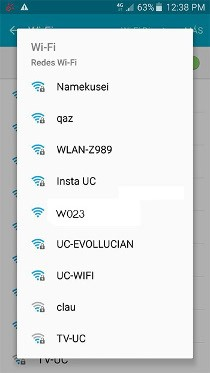
AIM üniteniz, tablet, akıllı telefon, masaüstü PC veya dizüstü bilgisayar gibi WiFi özellikli herhangi bir cihazdan yönetmenize olanak tanıyan bir WiFi sinyali yayar. AIM ünitenizle bağlantı kurmak ve kullanmaya başlamak için tercih ettiğiniz cihazdan yeni bir WiFi sinyali arayın. WiFi sinyal listesinde AIM ünitenizle aynı ada sahip yeni bir sinyal bulunacaktır.
Örneğin
aimXXXBağlanmak için bu WiFi sinyaline tıklayın. Şifre gereklidir: berardait yazın ve işleme devam edin. Kolaylık olması açısından “Şifreyi hatırla” (veya eşdeğer seçenek) seçeneğine tıklayabilirsiniz: bu sayede AIM ünitenizi tekrar kullandığınızda şifre sorulmayacaktır.
Her şey yolunda gittiyse, bu noktada AIM ünitenize bağlı olmanız gerekir.
WiFi cihazınızın İnternet bağlantısı olmadığı konusunda sizi uyarabileceğini lütfen unutmayın. Bu normaldir ve endişelenmenize gerek yoktur.
-
Tercih ettiğiniz web tarayıcıyı açın ve AIM ünitenizin URL’sini girin.
Örneğin
http://aimXXX.local
3 - Kablolu bağlantı modu
Bu mod, cihazın hem yerel hem de uzaktan kullanımı için mevcuttur.
-
Güç ve ağ kablolarını birlikte bağlayın. AIM üzerindeki ışık göstergesi yeşil renkte yanıp sönecektir. Birkaç saniye sonra mavi renkte yanmaya başlayacaktır: bu noktada üniteniz kullanıma hazırdır.
-
Cihazı yerel olarak kullanmak için tercih ettiğiniz web tarayıcıyı açın ve AIM ünitenizin URL’sini girin.
Örneğin
http://aimXXX.local/ -
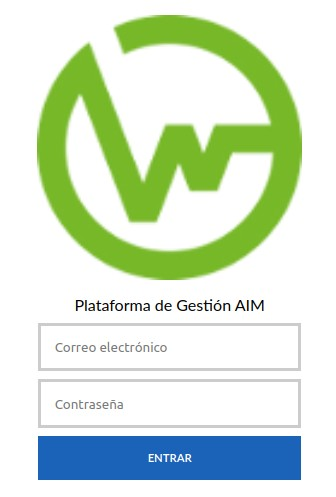
Cihazı uzaktan kullanmak için tercih ettiğiniz web tarayıcıyı açın ve AIM Yönetim Platformu’na giriş yapmak üzere şu URL’yi girin: https://amp.aim-device.com/
4 - AIM ünitenizi kullanma
4.1 - Müzik programı seçim ekranı
Bu ekran, müşteri oturumu için seçilen müzik setinin içeriğini seçmenize ve görmenize olanak tanır. Örnek görünümü:
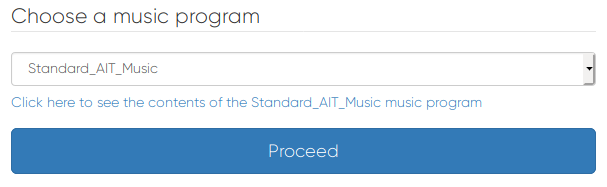
- Seçim kutusundan ihtiyacınız olan müzik programını seçin (şu anda yalnızca “Standard AIT Music” mevcuttur).
- Seçim kutusunun altındaki bağlantıya tıklayarak her müzik programının içeriğini görüntüleyebilirsiniz.
- Oturumunuzu programlamaya devam etmek için Proceed‘e tıklayın.
4.2 - Parametre seçim ekranı
Bu ekran, çalınacak oturum numarasını, sol ve sağ kulak için başlangıç ses seviyelerini ve bastırılmak (kapatılmak) istenen frekansları seçmenize olanak tanır. Örnek görünümü:
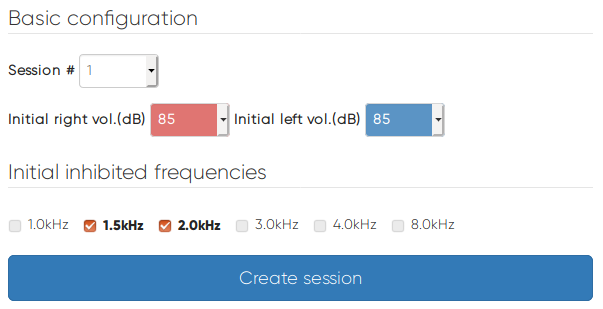
- 1 ile 20 arasında oturum numarası seçin (başlamak üzere olduğunuz yöntemin oturum numarasına bağlı olarak). Her oturum numarası tam olarak 30 dakika sürer.
- Her iki kulak için 15 ile 85 dB arasında başlangıç ses seviyelerini seçin.
- Uygun onay kutularına tıklayarak bastırmak (kapatmak) istediğiniz frekansları seçin. Berard AIT yöntemine göre aynı anda yalnızca 2 filtre etkinleştirebilirsiniz.
- Oturumunuzu oluşturmaya devam etmek için Create session‘a tıklayın.
4.3 - Oturum başlatma ekranı
Bu ekran, önceki ekranlarda yaptığınız seçimlerin kısa bir özetini gösterecek ve oturumu başlatabileceksiniz. Örnek görünümü:
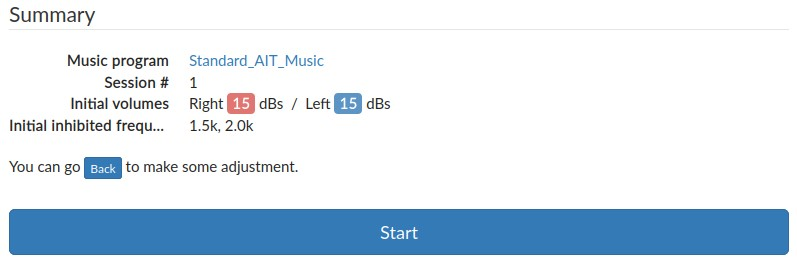
- Herhangi bir şeyi değiştirmeniz gerekirse Back‘e tıklayarak düzenleme yapabilirsiniz.
- Parametrelerden memnunsanız Start‘a tıklayın. Oturum otomatik olarak başlayacaktır.
4.4 - Oturum ekranı
Bu ekran, oturum süresini gösterecek ve oturum sırasında bazı ayarlamalar yapmanıza olanak tanıyacaktır.
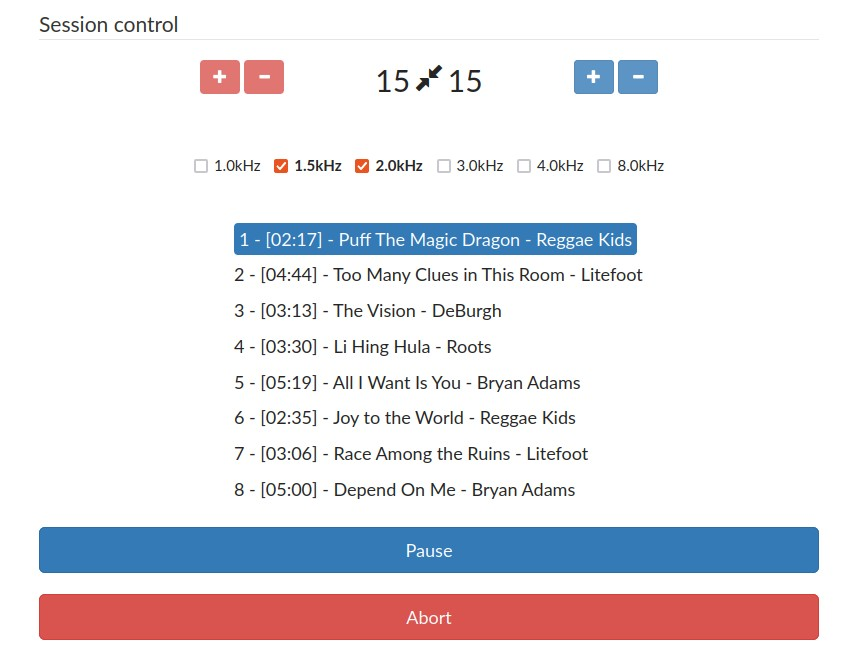
- Oturum çalışırken AIM ünitenizin göstergesi yeşil renkte yanacaktır.
- Üst kısımda yeni kontrol düğmeleri belirecek ve mevcut çalma ses seviyesini ile bastırılan frekans seçimini değiştirebileceksiniz.
- Oturumu duraklatabilecek veya hatta durdurabileceksiniz.
Desibel göstergesinin arasında bulunan simgeyi kullanarak her iki kulaktaki ses seviyesini paralel veya bağımsız olarak değiştirebilirsiniz:
Her iki kulak için ses kontrolü: Ses kontrolü bu konumdayken, hangi taraftan “+” (sesi artır) veya “-“ (sesi azalt) seçeneğine tıklarsanız tıklayın, her iki kulağın ses seviyesi etkilenecektir.

Her kulak için bağımsız ses kontrolü: Ses kontrolü bu konumdayken, “+” (sesi artır) veya “-“ (sesi azalt) seçeneğine tıkladığınızda tercih ettiğiniz kontrole bağlı olarak her kulak için ses farklı olacaktır.

- Herhangi bir nedenle oturumu duraklatmanız gerekirse Pause‘a tıklayın. Bu işlem, siz Resume‘a tıklayana kadar oturumu duraklatır.
- Herhangi bir nedenle oturumu durdurmanız gerekirse Abort‘a tıklayın. Bu işlem oturumu anında durdurur ve sizi tekrar müzik programı seçim ekranına yönlendirir.
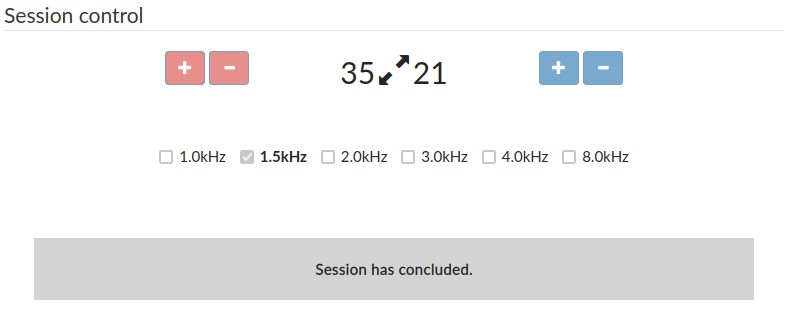
- Oturum sona erdiğinde, AIM göstergesi oturum başlamadan önceki haline dönecek ve gördüğünüz ekran değişecektir. Oturumun sona erdiğini belirten bir mesaj görünecek ve oturum kontrol öğeleri kilitlenecek, böylece başlangıç ve bitiş parametreleri arasındaki farkları görebileceksiniz.
5 - Üst araç çubuğu
Bu araç çubuğu şunları yapmanıza olanak tanır (soldan sağa):

- Home: Doğrudan müzik programı seçim ekranına gidin ve baştan yeni bir oturum programlayın.
- Reboot: AIM ünitenizi yeniden başlatın.
- Shutdown: AIM ünitenizi kapatın.
6 - Renk kodları

Kırmızı renk şu anlama gelir:
- Kapatma işlemi başladığında sabit yanar.
- Yanıp sönmesi güç kablosunu güvenle çıkarabileceğinizi gösterir.

Yeşil renk şu anlama gelir:
- Sistem kullanıma hazır olduğunda sabit yanar.
- Yanıp sönmesi sistemin açılmakta olduğunu ancak henüz hazır olmadığını gösterir.
- Parlak yanması ses oturumunun şu anda çalınmakta olduğu anlamına gelir.

Mavi renk şu anlama gelir:
- Sisteme giriş yaptığınızda sabit yanar. Oturum ayarlanırken bu şekilde kalır.
- Yanıp sönmesi AIM cihazınızın uzaktan kontrol edilebilir olduğu anlamına gelir.
7 - Bakım ve denetim
AIM üniteniz için herhangi bir bakım işlemi gerektiğinde, cihazı ağ kablosu aracılığıyla İnternete bağlamanız gerekecektir. Bu işlemin özeti:
- Destek takvimine gün/saat aralığı ayırtmak için destek ekibine bu bakım işlemini bildirin.
- AIM ünitenizi bağlayabileceğiniz uygun bir bilgisayar ağına erişebildiğinizden emin olun: temel olarak bir İnternet yönlendirici ve DHCP hizmeti (her İnternet yönlendiricisinde bulunan standart bir hizmet).
- Belirlenen günde, AIM ünitenizi ağ kablosu (RJ45 kablosu) kullanarak bilgisayar ağınıza bağlayın. Mümkünse doğrudan yönlendiricinize bağlayın.
AIM’in kullanımı yalnızca resmi Berard AIT uygulayıcıları tarafından yapılmalıdır.
8 - İletişim bilgileri
ATI Microson S.L. şirketi, Derio, Bizkaia (İspanya):
- Web sitesi: https://aim-device.com
- E-posta adresi: info@aim-device.com