
AIM-enhet - Användarmanual och snabbstart (v3.0)
0 - Beskrivning och krav
AIM är en autonom enhet för Berard AIT-metoden. Den består av själva enheten, nätadaptern och en nätverkskabel.
Användningen av AIM sker via vilken nätverkskapabel enhet som helst. Det kan vara vilken vanlig enhet som helst, från en smartphone till en stationär dator.
AIM kan användas från alla moderna operativsystem.
Särskilda krav:
- En nyligen uppdaterad version av en modern webbläsare. Vår rekommendation är att använda den senaste versionen av Mozilla Firefox.
- På Microsoft-operativsystem behöver du installera Bonjour-utskriftstjänsterna från Apple: https://support.apple.com/kb/DL999
1 - Snabbstart
1.1 - WiFi-anslutning. Endast lokal användning.
- Anslut bara nätsladden och slå på din AIM-enhet. Vänta tills indikatorn lyser med fast grönt sken.
-
Anslut din WiFi-enhet (smartphone, surfplatta eller liknande) till WiFi SSID som tillhandahålls av din AIM.
Till exempel
aimXXXObservera att anslutningen till AIM inte ger din enhet tillgång till Internet. Din enhet kanske varnar dig om denna situation, men oroa dig inte för det, det är helt normalt.
-
Öppna din webbläsare och skriv in URL:en för din AIM-enhet.
Till exempel
http://aimXXX.local
1.2 - Kabelanslutning. Både lokal och fjärranvändning.
- Anslut både ström- och nätverkskablarna och slå på din AIM-enhet. Vänta tills indikatorn lyser med pulserande blått sken.
- Anslut din enhet till samma nätverk som AIM-enheten.
-
För lokal användning, öppna din webbläsare och skriv in URL:en för din AIM-enhet.
Till exempel
http://aimXXX.local - För fjärranvändning, öppna din webbläsare och gå till https://amp.aim-device.com. Logga in och kontrollera anslutningen för din enhet. Gå in på den när den är tillgänglig.
2 - WiFi-anslutningsläge
Detta läge är enbart tillgängligt för lokal användning av enheten.
-
Anslut bara nätsladden till AIM-enheten. Ljusindikatorn på din AIM blinkar grönt. Efter några sekunder övergår den till fast grönt sken: nu är din enhet redo att användas.
-
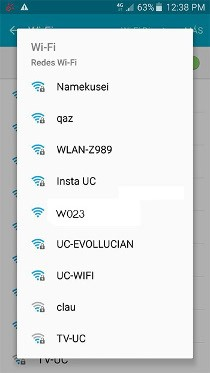
Din AIM-enhet sänder en WiFi-signal som gör att du kan hantera den från vilken WiFi-kapabel enhet som helst, såsom en surfplatta, smartphone, stationär dator eller bärbar dator. För att upprätta en anslutning med din AIM-enhet och kunna börja använda den, sök efter en ny WiFi-signal från den enhet du valt. I listan över WiFi-signaler finns en ny med samma namn som din AIM-enhet.
Till exempel
aimXXXKlicka på den WiFi-signalen för att ansluta till den. Ett lösenord krävs: skriv berardait och fortsätt med processen. Du kan klicka på “Kom ihåg lösenordet” (eller motsvarande alternativ) för din bekvämlighet: på så sätt behöver lösenordet inte anges igen nästa gång du använder din AIM-enhet.
Om allt har gått bra bör du nu vara ansluten till din AIM-enhet.
Observera att din WiFi-enhet kan varna dig om att det inte finns någon Internetanslutning tillgänglig. Det är helt normalt och inget att oroa sig för.
-
Öppna valfri webbläsare och ange URL:en för din AIM-enhet.
Till exempel
http://aimXXX.local
3 - Kabelanslutet läge
Detta läge är tillgängligt för både lokal och fjärranvändning av enheten.
-
Anslut både ström- och nätverkskablarna. Ljusindikatorn på din AIM blinkar grönt. Efter några sekunder övergår den till pulserande blått sken: nu är din enhet redo att användas.
-
För att använda enheten lokalt, öppna valfri webbläsare och ange URL:en för din AIM-enhet.
Till exempel
http://aimXXX.local/ -
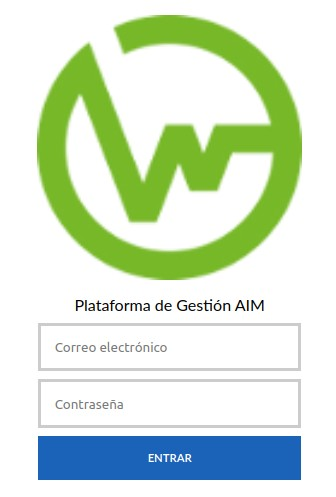
För att använda enheten på distans, öppna valfri webbläsare och ange följande URL för att logga in på AIM Management Platform: https://amp.aim-device.com/
4 - Använda din AIM-enhet
4.1 - Skärm för val av musikprogram
Denna skärm gör det möjligt att välja och se innehållet i det valda musiksetet för klientsessionen. Här är ett exempel:
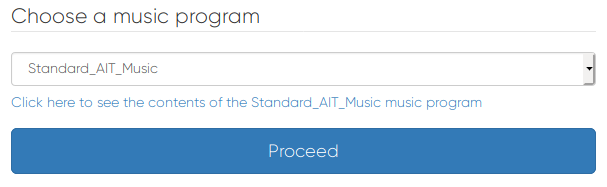
- Välj det musikprogram du behöver från rullgardinsmenyn (för närvarande finns bara “Standard AIT Music” tillgängligt).
- Du kan visa innehållet i varje musikprogram genom att klicka på länken under rullgardinsmenyn.
- Klicka på Proceed för att fortsätta med programmeringen av din session.
4.2 - Skärm för val av parametrar
Denna skärm möjliggör val av sessionsnummer som ska spelas, initiala volymer för vänster och höger öra samt de frekvenser som önskas dämpade (tystade). Här är ett exempel:
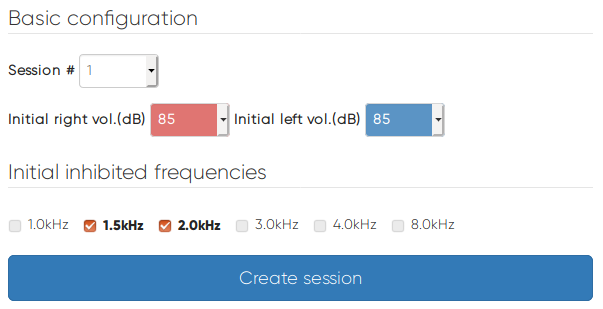
- Välj sessionsnummer mellan 1 och 20 (beroende på sessionsnumret i den metod du ska påbörja). Varje session varar exakt 30 minuter.
- Välj de initiala volymnivåerna för båda öronen, mellan 15 och 85 dB.
- Välj de frekvenser du vill dämpa (tysta) genom att klicka på lämpliga kryssrutor. Du kan bara ha 2 filter aktiverade samtidigt, enligt Berard AIT-metoden.
- Klicka på Create session för att fortsätta med skapandet av din session.
4.3 - Skärm för sessionsstart
Denna skärm visar dig en kort sammanfattning av de val du gjort på föregående skärmar, och du kan starta sessionen. Här är ett exempel:
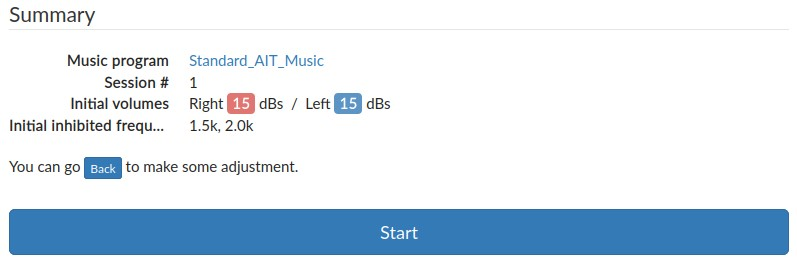
- Om du behöver ändra något kan du klicka på Back för att göra ändringar.
- Om du är nöjd med parametrarna, klicka på Start. Sessionen startar automatiskt.
4.4 - Sessionsskärm
Denna skärm visar sessionstiden och låter dig göra justeringar medan sessionen pågår.
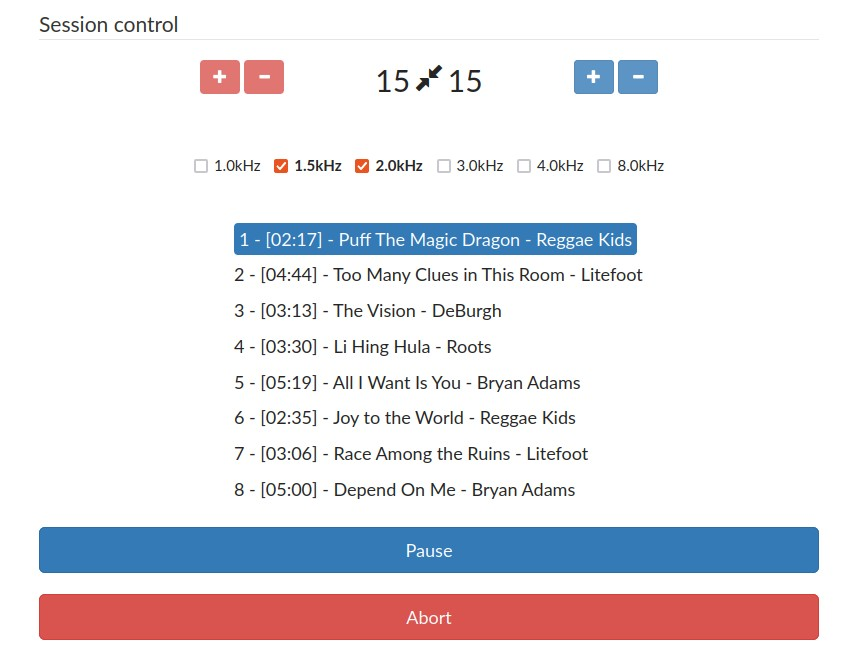
- När sessionen körs ändras indikatorn på din AIM-enhet till pulserande grönt sken.
- Nya kontrollknappar visas ovanför, och du kan ändra den aktuella uppspelningsvolymen och valet av dämpade frekvenser.
- Du kan pausa sessionen eller till och med stoppa den.
Du kan ändra volymen på båda öronen parallellt eller oberoende av varandra, genom att använda ikonen som finns mellan decibelindikatorn:
Volymkontroll för båda öronen: När volymkontrollen är i denna position och du klickar på “+” (höja volymen) eller “-“ (sänka volymen), oavsett vilken sida du använder, påverkas volymnivån för båda öronen.

Oberoende volymkontroll för varje öra: När volymkontrollen är i denna position och du klickar på “+” (höja volymen) eller “-“ (sänka volymen), blir volymen olika för varje öra, beroende på vilken kontroll du väljer.

- Om du av någon anledning behöver pausa sessionen, klicka på Pause. Denna åtgärd pausar sessionen tills du klickar på Resume.
- Om du av någon anledning behöver stoppa sessionen, klicka på Abort. Denna åtgärd stoppar sessionen omedelbart och återför dig till skärmen för val av musikprogram.
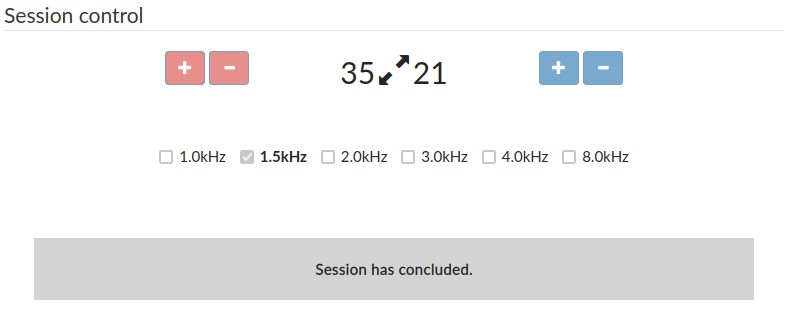
- När sessionen avslutas återgår indikatorn på din AIM till sitt tidigare tillstånd och skärmen du ser ändras. Ett meddelande som indikerar att sessionen är avslutad visas och sessionskontrollerna blockeras, så att du kan se skillnaderna mellan start- och slutparametrarna.
5 - Övre verktygsfält
Detta verktygsfält låter dig (från vänster till höger):
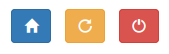
- Home: gå direkt till skärmen för val av musikprogram och programmera en ny session från början.
- Reboot: starta om din AIM-enhet.
- Shutdown: stäng av din AIM-enhet.
6 - Färgkoder

Röd färg betyder:
- Fast sken när avstängningsprocessen startar.
- Blinkande indikerar att du säkert kan dra ur nätsladden.

Grön färg betyder:
- Fast sken när systemet är redo att användas.
- Blinkande indikerar att systemet startar upp men inte är redo ännu.
- Pulserande sken betyder att ljudsessionen spelas upp.

Blå färg betyder:
- Fast sken när du loggar in i systemet. Det förblir så medan sessionen konfigureras.
- Blinkande betyder att din AIM är kapabel till fjärrstyrning.
7 - Underhåll och övervakning
När underhåll behövs för din AIM-enhet är det nödvändigt att ansluta den till Internet via nätverkskabeln. Sammanfattning för denna åtgärd:
- Meddela supportteamet om denna underhållsåtgärd för att reservera en dag/tid i supportkalendern.
- Se till att ha tillgång till ett lämpligt datornätverk där du kan ansluta din AIM-enhet: i princip en Internetrouter och en DHCP-tjänst (vanlig tjänst på alla Internetroutrar).
- På den bestämda dagen, anslut din AIM-enhet till ditt datornätverk med nätverkskabeln (RJ45-kabel). Anslut den om möjligt direkt till din router.
Användningen av AIM får endast ske av officiella Berard AIT-utövare.
8 - Kontaktuppgifter
ATI Microson S.L., Derio, Bizkaia (Spanien):
- Webbplats: https://aim-device.com
- E-postadress: info@aim-device.com