
AIM 장치 - 사용자 매뉴얼 및 빠른 시작 (v3.0)
0 - 설명 및 요구 사항
AIM은 Berard AIT 방법을 위한 자율형 장치입니다. 장치 본체, 전원 어댑터 및 네트워크 케이블로 구성되어 있습니다.
AIM은 네트워크 연결이 가능한 모든 장치에서 사용됩니다. 스마트폰부터 데스크톱 PC까지 일반적인 장치라면 모두 사용할 수 있습니다.
AIM은 모든 최신 운영 체제에서 사용할 수 있습니다.
특별 요구 사항:
- 최신 웹 브라우저의 최근 버전. Mozilla Firefox의 최신 버전 사용을 권장합니다.
- Microsoft 운영 체제 버전에서는 Apple에서 제작한 Bonjour 인쇄 서비스를 설치해야 합니다: https://support.apple.com/kb/DL999
1 - 빠른 시작
1.1 - WiFi 연결. 로컬 전용.
- 전원 코드만 연결하고 AIM 장치의 전원을 켭니다. 표시등이 녹색으로 안정될 때까지 기다립니다.
-
WiFi 장치(스마트폰, 태블릿 등)를 AIM이 제공하는 WiFi SSID에 연결합니다.
예:
aimXXXAIM과의 연결은 장치를 인터넷에 연결하지 않는다는 점에 유의하십시오. 장치에서 이에 대한 경고가 표시될 수 있지만 걱정할 필요 없습니다. 정상입니다.
-
웹 브라우저를 열고 AIM 장치의 URL을 입력합니다.
예:
http://aimXXX.local
1.2 - 유선 연결. 로컬 및 원격 사용.
- 전원 코드와 네트워크 케이블을 모두 연결하고 AIM 장치의 전원을 켭니다. 표시등이 파란색으로 부드럽게 점등될 때까지 기다립니다.
- 장치를 AIM 장치와 동일한 네트워크에 연결합니다.
-
로컬 사용의 경우, 브라우저를 열고 AIM 장치의 URL을 입력합니다.
예:
http://aimXXX.local - 원격 사용의 경우, 브라우저를 열고 https://amp.aim-device.com에 접속합니다. 로그인하고 장치의 연결 상태를 확인합니다. 사용 가능해지면 접속합니다.
2 - WiFi 연결 모드
이 모드는 장치의 로컬 사용에만 사용할 수 있습니다.
-
AIM 장치에 전원 코드만 연결합니다. AIM의 표시등이 녹색으로 깜빡입니다. 몇 초 후 녹색으로 안정됩니다. 이 시점에서 장치를 사용할 준비가 되었습니다.
-
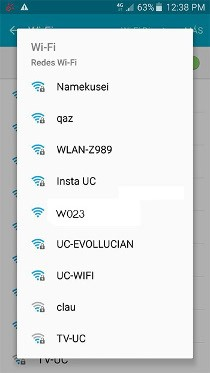
AIM 장치는 WiFi 신호를 방출하여 태블릿, 스마트폰, 데스크톱 PC 또는 노트북 등 WiFi 지원 장치에서 관리할 수 있습니다. AIM 장치와 연결을 설정하고 사용을 시작하려면, 선택한 장치에서 새로운 WiFi 신호를 찾으십시오. WiFi 신호 목록에 AIM 장치와 같은 이름의 새로운 신호가 표시됩니다.
예:
aimXXX해당 WiFi 신호를 클릭하여 연결합니다. 비밀번호가 필요합니다: berardait를 입력하고 진행합니다. 편의를 위해 “비밀번호 저장”(또는 동등한 옵션)을 클릭할 수 있습니다. 이렇게 하면 다음에 AIM 장치를 사용할 때 비밀번호를 다시 묻지 않습니다.
모든 것이 정상이면 이 시점에서 AIM 장치에 연결되었을 것입니다.
WiFi 장치에서 인터넷 연결이 불가능하다는 경고가 표시될 수 있습니다. 이것은 정상이며 걱정할 필요가 없습니다.
-
웹 브라우저를 열고 AIM 장치의 URL을 입력합니다.
예:
http://aimXXX.local
3 - 유선 연결 모드
이 모드는 장치의 로컬 및 원격 사용 모두에 사용할 수 있습니다.
-
전원 코드와 네트워크 케이블을 모두 연결합니다. AIM의 표시등이 녹색으로 깜빡입니다. 몇 초 후 파란색으로 부드럽게 점등됩니다. 이 시점에서 장치를 사용할 준비가 되었습니다.
-
장치를 로컬에서 사용하려면, 웹 브라우저를 열고 AIM 장치의 URL을 입력합니다.
예:
http://aimXXX.local/ -
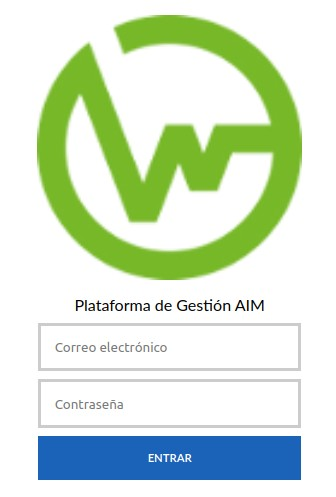
장치를 원격으로 사용하려면, 웹 브라우저를 열고 다음 URL을 입력하여 AIM 관리 플랫폼에 로그인합니다: https://amp.aim-device.com/
4 - AIM 장치 사용
4.1 - 음악 프로그램 선택 화면
이 화면에서는 클라이언트 세션에 사용할 음악 세트를 선택하고 내용을 확인할 수 있습니다. 다음은 샘플입니다:
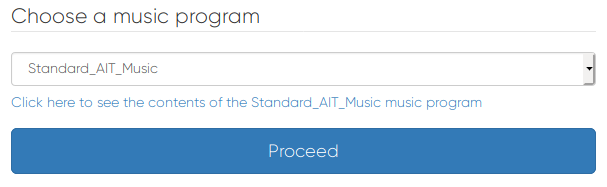
- 선택 상자에서 필요한 음악 프로그램을 선택합니다 (현재 “Standard AIT Music”만 사용 가능).
- 선택 상자 아래 링크를 클릭하여 각 음악 프로그램의 내용을 확인할 수 있습니다.
- Proceed를 클릭하여 세션 프로그래밍을 계속합니다.
4.2 - 매개변수 선택 화면
이 화면에서는 재생할 세션 번호, 좌우 귀의 초기 볼륨, 억제(음소거)할 주파수를 선택할 수 있습니다. 다음은 샘플입니다:
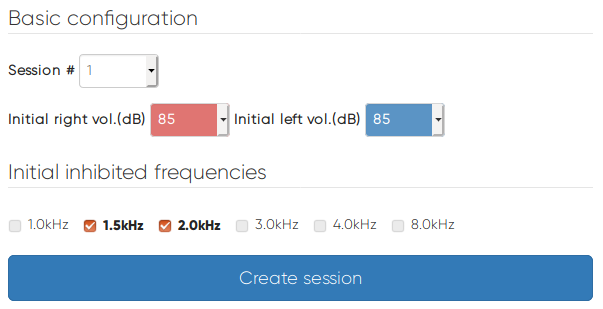
- 1부터 20 사이의 세션 번호를 선택합니다 (시작하려는 방법의 세션 번호에 따름). 각 세션 번호는 정확히 30분간 지속됩니다.
- 양쪽 귀의 초기 볼륨 레벨을 15에서 85 dB 사이에서 선택합니다.
- 해당 체크박스를 클릭하여 억제(음소거)할 주파수를 선택합니다. Berard AIT 방법에 따라 동시에 2개의 필터만 활성화할 수 있습니다.
- Create session을 클릭하여 세션 생성을 계속합니다.
4.3 - 세션 시작 화면
이 화면에서는 이전 화면에서 선택한 내용의 간략한 요약을 보여주며, 세션을 시작할 수 있습니다. 다음은 샘플입니다:
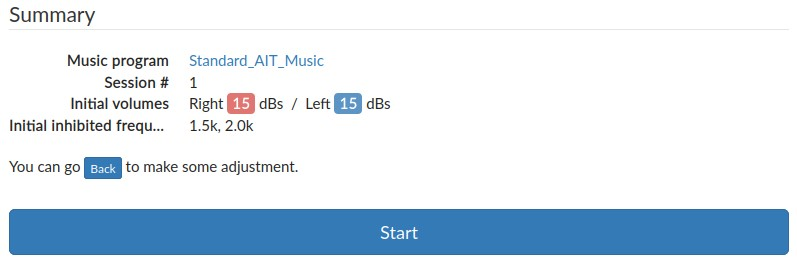
- 변경이 필요한 경우 Back을 클릭하여 수정할 수 있습니다.
- 매개변수가 올바르면 Start를 클릭합니다. 세션이 자동으로 시작됩니다.
4.4 - 세션 화면
이 화면에서는 세션 시간을 표시하고 세션 실행 중 일부 조정을 할 수 있습니다.
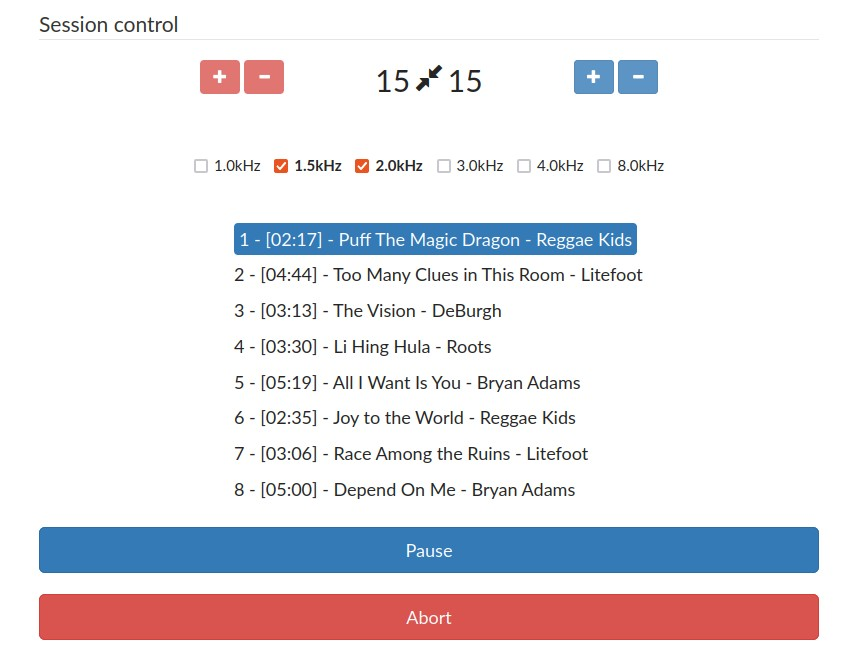
- 세션이 실행 중일 때 AIM 장치의 표시등이 녹색으로 부드럽게 점등됩니다.
- 상단에 새로운 컨트롤 버튼이 나타나며, 현재 재생 볼륨과 억제 주파수 선택을 변경할 수 있습니다.
- 세션을 일시 중지하거나 중단할 수 있습니다.
데시벨 표시기 사이에 있는 아이콘을 사용하여 양쪽 귀의 볼륨을 동시에 또는 독립적으로 변경할 수 있습니다:
양쪽 귀 볼륨 컨트롤: 볼륨 컨트롤이 이 위치에 있으면, “+”(볼륨 증가) 또는 “-“(볼륨 감소)를 어느 쪽에서 클릭하든 양쪽 귀의 볼륨 레벨이 모두 영향을 받습니다.

각 귀 독립 볼륨 컨트롤: 볼륨 컨트롤이 이 위치에 있으면, “+”(볼륨 증가) 또는 “-“(볼륨 감소)를 클릭하면 선택한 컨트롤에 따라 각 귀의 볼륨이 개별적으로 조절됩니다.

- 세션을 일시 중지해야 하는 경우, Pause를 클릭합니다. 이 동작은 Resume을 클릭할 때까지 세션을 일시 중지합니다.
- 세션을 중단해야 하는 경우, Abort를 클릭합니다. 이 동작은 세션을 즉시 중단하고 음악 프로그램 선택 화면으로 돌아갑니다.
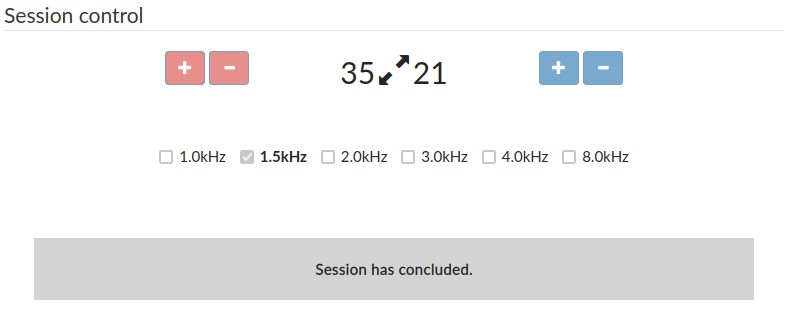
- 세션이 끝나면, AIM의 표시등이 세션 시작 전 상태로 돌아가고 화면이 변경됩니다. 세션이 종료되었다는 메시지가 나타나며 세션 컨트롤 항목이 잠겨, 초기 매개변수와 종료 매개변수의 차이를 확인할 수 있습니다.
5 - 상단 도구 모음
이 도구 모음에서는 다음을 수행할 수 있습니다 (왼쪽에서 오른쪽 순서):

- Home: 음악 프로그램 선택 화면으로 직접 이동하여 처음부터 새 세션을 프로그래밍합니다.
- Reboot: AIM 장치를 재시작합니다.
- Shutdown: AIM 장치의 전원을 끕니다.
6 - 색상 코드

빨간색의 의미:
- 안정 상태: 종료 프로세스가 시작되었습니다.
- 깜빡임: 전원 코드를 안전하게 분리할 수 있습니다.

녹색의 의미:
- 안정 상태: 시스템이 사용할 준비가 되었습니다.
- 깜빡임: 시스템이 켜지고 있지만 아직 준비되지 않았습니다.
- 부드러운 점등: 오디오 세션이 현재 재생 중입니다.

파란색의 의미:
- 안정 상태: 시스템에 로그인한 상태입니다. 세션 설정 중에 이 상태가 유지됩니다.
- 깜빡임: AIM이 원격 제어 가능 상태입니다.
7 - 유지 보수 및 관리
AIM 장치에 유지 보수 작업이 필요한 경우, 네트워크 케이블을 통해 인터넷에 연결해야 합니다. 이 작업의 요약은 다음과 같습니다:
- 지원 일정에서 날짜/시간대를 예약하기 위해 지원팀에 유지 보수 작업을 알립니다.
- AIM 장치를 연결할 수 있는 적절한 컴퓨터 네트워크를 확보합니다: 기본적으로 인터넷 라우터와 DHCP 서비스(모든 인터넷 라우터의 기본 서비스)가 필요합니다.
- 해당 날짜에 네트워크 케이블(RJ45 코드)을 사용하여 AIM 장치를 컴퓨터 네트워크에 연결합니다. 가능하면 라우터에 직접 연결하십시오.
AIM의 사용은 Berard AIT 공인 전문가만 가능합니다.
8 - 연락처 정보
ATI Microson S.L. 회사, Derio, Bizkaia (스페인):
- 웹사이트: https://aim-device.com
- 이메일 주소: info@aim-device.com