
Dispositivo AIM - Manuale utente e avvio rapido (v3.0)
0 - Descrizione e prerequisiti
L’AIM è un dispositivo autonomo per il metodo Berard AIT. È composto dal dispositivo stesso, dall’adattatore di alimentazione e da un cavo di rete.
L’utilizzo dell’AIM avviene tramite qualsiasi dispositivo dotato di connessione di rete. Può essere qualsiasi dispositivo comune, da uno smartphone a un PC desktop.
L’AIM è utilizzabile da qualsiasi sistema operativo moderno.
Prerequisiti specifici:
- Qualsiasi versione recente di un browser web moderno. La nostra raccomandazione è di utilizzare l’ultima versione di Mozilla Firefox.
- Sui sistemi operativi Microsoft, è necessario installare i servizi di stampa Bonjour realizzati da Apple: https://support.apple.com/kb/DL999
1 - Avvio rapido
1.1 - Connessione WiFi. Solo uso locale.
- Collegare solo il cavo di alimentazione e accendere l’unità AIM. Attendere che l’indicatore diventi verde fisso.
-
Collegare il proprio dispositivo WiFi (smartphone, tablet, ecc.) al SSID WiFi fornito dall’AIM.
Ad esempio
aimXXXSi noti che la connessione con l’AIM non collega il dispositivo a Internet. Il dispositivo potrebbe avvisare di questa situazione, ma non è motivo di preoccupazione, è tutto normale.
-
Aprire il browser web e digitare l’URL della propria unità AIM.
Ad esempio
http://aimXXX.local
1.2 - Connessione via cavo. Uso locale e remoto.
- Collegare sia il cavo di alimentazione che quello di rete, e accendere l’unità AIM. Attendere che l’indicatore diventi blu pulsante.
- Collegare il proprio dispositivo alla stessa rete dell’unità AIM.
-
Per l’uso locale, aprire il browser e digitare l’URL della propria unità AIM.
Ad esempio
http://aimXXX.local - Per l’uso remoto, aprire il browser e accedere a https://amp.aim-device.com. Effettuare il login e verificare la connettività della propria unità. Accedervi una volta disponibile.
2 - Modalità di connessione WiFi
Questa modalità è disponibile solo per l’uso locale del dispositivo.
-
Collegare solo il cavo di alimentazione all’unità AIM. L’indicatore luminoso dell’AIM lampeggerà in verde. Dopo alcuni secondi diventerà verde fisso: a questo punto il dispositivo è pronto per l’uso.
-
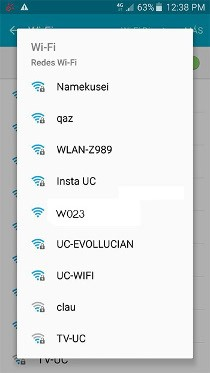
L’unità AIM emette un segnale WiFi che consente di gestirla da qualsiasi dispositivo compatibile WiFi, come un tablet, uno smartphone, un PC desktop o un computer portatile. Per stabilire una connessione con l’unità AIM e poter iniziare a utilizzarla, cercare un nuovo segnale WiFi dal dispositivo scelto. Nell’elenco dei segnali WiFi ce ne sarà uno nuovo con lo stesso nome dell’unità AIM.
Ad esempio
aimXXXCliccare su quel segnale WiFi per connettersi. È necessaria una password: digitare berardait e procedere. Si può cliccare su “Ricorda la password” (o l’opzione equivalente) per comodità: in questo modo la password non verrà più richiesta al prossimo utilizzo dell’unità AIM.
Se tutto è andato bene, a questo punto si dovrebbe essere connessi all’unità AIM.
Si noti che il dispositivo WiFi potrebbe avvisare che non è disponibile una connessione Internet. Questo è normale e non c’è motivo di preoccuparsi.
-
Aprire il browser web preferito e inserire l’URL della propria unità AIM.
Ad esempio
http://aimXXX.local
3 - Modalità di connessione via cavo
Questa modalità è disponibile sia per l’uso locale che remoto del dispositivo.
-
Collegare sia il cavo di alimentazione che quello di rete. L’indicatore luminoso dell’AIM lampeggerà in verde. Dopo alcuni secondi diventerà blu pulsante: a questo punto l’unità è pronta per l’uso.
-
Per utilizzare il dispositivo localmente, aprire il browser web preferito e inserire l’URL della propria unità AIM.
Ad esempio
http://aimXXX.local/ -
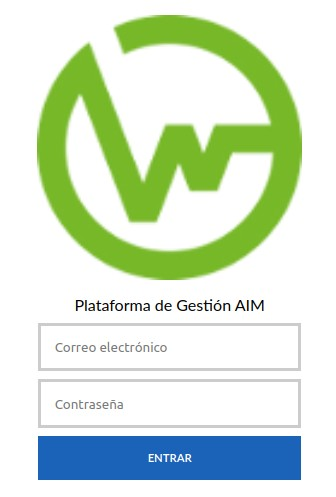
Per utilizzare il dispositivo da remoto, aprire il browser web preferito e inserire il seguente URL per accedere alla piattaforma di gestione AIM: https://amp.aim-device.com/
4 - Utilizzo dell’unità AIM
4.1 - Schermata di selezione del programma musicale
Questa schermata consente di selezionare e visualizzare il contenuto del programma musicale scelto per la sessione del cliente. Ecco un esempio:
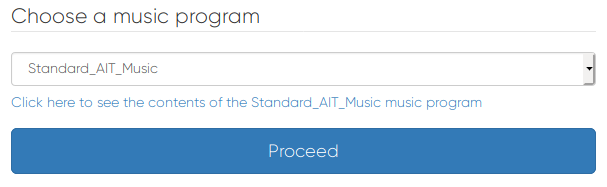
- Selezionare il programma musicale desiderato dalla lista a discesa (attualmente è disponibile solo “Standard AIT Music”).
- È possibile visualizzare il contenuto di ciascun programma musicale cliccando sul link sotto la lista di selezione.
- Cliccare su Proceed per proseguire con la programmazione della sessione.
4.2 - Schermata di selezione dei parametri
Questa schermata consente di selezionare il numero di sessione da riprodurre, i volumi iniziali per l’orecchio sinistro e destro, e le frequenze da inibire (silenziare). Ecco un esempio:
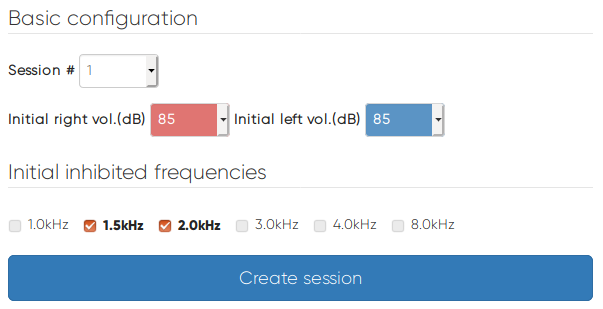
- Selezionare il numero di sessione tra 1 e 20 (a seconda del numero di sessione del metodo che si sta per iniziare). Ogni numero di sessione dura esattamente 30 minuti.
- Selezionare i livelli di volume iniziali per entrambe le orecchie, tra 15 e 85 dBs.
- Selezionare le frequenze che si desidera inibire (silenziare) cliccando sulle caselle di controllo appropriate. Si possono avere solo 2 filtri attivati simultaneamente, secondo il metodo Berard AIT.
- Cliccare su Create session per proseguire con la creazione della sessione.
4.3 - Schermata di avvio sessione
Questa schermata mostrerà un breve riepilogo delle selezioni effettuate nelle schermate precedenti, e sarà possibile avviare la sessione. Ecco un esempio:
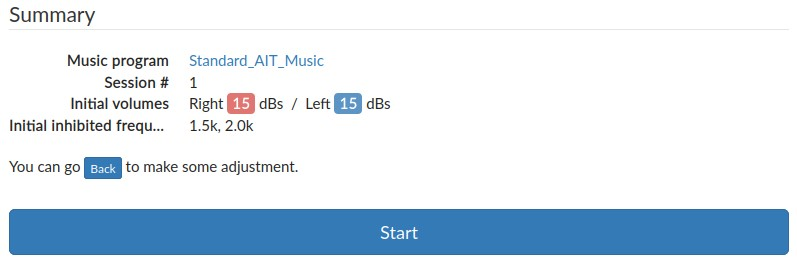
- Nel caso si debba modificare qualcosa, cliccare su Back per apportare le modifiche.
- Se i parametri sono corretti, cliccare su Start. La sessione si avvierà automaticamente.
4.4 - Schermata di sessione
Questa schermata mostrerà il tempo della sessione e consentirà di effettuare regolazioni durante l’esecuzione.
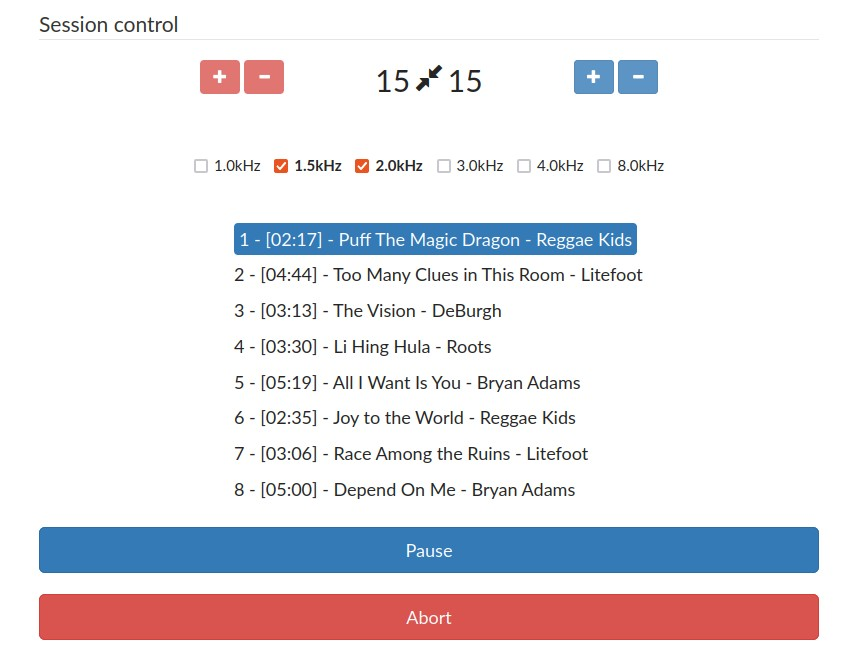
- Quando la sessione è in corso, l’indicatore dell’unità AIM diventerà verde pulsante.
- Appariranno nuovi pulsanti di controllo in alto, e sarà possibile modificare il volume di riproduzione corrente e la selezione delle frequenze inibite.
- Sarà possibile mettere in pausa la sessione, o addirittura interromperla.
Si può modificare il volume di entrambe le orecchie in parallelo o in modo indipendente, utilizzando l’icona situata tra l’indicatore dei decibel:
Controllo del volume per entrambe le orecchie: Quando il controllo del volume è in questa posizione, cliccando su “+” (aumentare il volume) o “-“ (diminuire il volume) indipendentemente dal lato utilizzato, il livello di volume di entrambe le orecchie sarà modificato.

Controllo del volume indipendente per ciascun orecchio: Quando il controllo del volume è in questa posizione, cliccando su “+” (aumentare il volume) o “-“ (diminuire il volume), il volume sarà diverso per ciascun orecchio, a seconda del controllo scelto.

- Se per qualsiasi motivo è necessario mettere in pausa la sessione, cliccare su Pause. Questa azione mette in pausa la sessione fino a quando non si clicca su Resume.
- Se per qualsiasi motivo è necessario interrompere la sessione, cliccare su Abort. Questa azione interrompe immediatamente la sessione e riporta alla schermata di selezione del programma musicale.
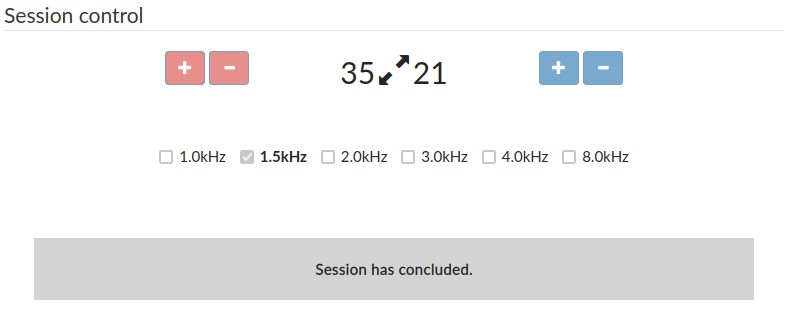
- Quando la sessione termina, l’indicatore dell’AIM tornerà allo stato precedente all’avvio della sessione e la schermata cambierà. Apparirà un messaggio che indica che la sessione è terminata e gli elementi di controllo della sessione saranno bloccati, consentendo di visualizzare le differenze tra i parametri iniziali e finali.
5 - Barra degli strumenti superiore
Questa barra degli strumenti consente (da sinistra a destra):

- Home: andare direttamente alla schermata di selezione del programma musicale e programmare una nuova sessione dall’inizio.
- Reboot: riavviare l’unità AIM.
- Shutdown: spegnere l’unità AIM.
6 - Codici colore

Il colore rosso significa:
- Fisso quando inizia il processo di spegnimento.
- Lampeggiante indica che è possibile scollegare il cavo di alimentazione in sicurezza.

Il colore verde significa:
- Fisso quando il sistema è pronto per l’uso.
- Lampeggiante indica che il sistema si sta avviando ma non è ancora pronto.
- Pulsante significa che la sessione audio è in corso di riproduzione.

Il colore blu significa:
- Fisso quando si accede al sistema. Rimane così durante la configurazione della sessione.
- Lampeggiante significa che l’AIM è predisposto per il controllo remoto.
7 - Manutenzione e supervisione
Quando è necessaria un’operazione di manutenzione per l’unità AIM, sarà necessario collegarla a Internet tramite il cavo di rete. Riepilogo dell’operazione:
- Comunicare al team di supporto questa operazione di manutenzione per riservare una fascia giorno/ora nel calendario di assistenza.
- Assicurarsi di avere a disposizione una rete informatica adeguata alla quale collegare l’unità AIM: essenzialmente un router Internet e un servizio DHCP (servizio presente su ogni router Internet).
- Il giorno stabilito, collegare l’unità AIM alla rete informatica utilizzando il cavo di rete (cavo RJ45). Se possibile, collegarla direttamente al router.
L’uso dell’AIM deve essere effettuato esclusivamente da praticanti ufficiali Berard AIT.
8 - Recapiti
Società ATI Microson S.L. a Derio, Bizkaia (Spagna):
- Sito web: https://aim-device.com
- Indirizzo e-mail: info@aim-device.com