
מכשיר AIM - מדריך למשתמש והתחלה מהירה (v3.0)
0 - תיאור ודרישות
ה-AIM הוא מכשיר עצמאי לשיטת Berard AIT. הוא מורכב מהמכשיר עצמו, מתאם החשמל וכבל רשת.
השימוש ב-AIM נעשה באמצעות כל מכשיר בעל יכולת רשת. זה יכול להיות כל מכשיר רגיל, החל מטלפון חכם ועד מחשב שולחני.
ה-AIM ניתן לשימוש מכל מערכת הפעלה מודרנית.
דרישות מיוחדות:
- כל גרסה עדכנית של דפדפן אינטרנט מודרני. ההמלצה שלנו היא להשתמש בגרסה העדכנית ביותר של Mozilla Firefox.
- בגרסאות של מערכת ההפעלה Microsoft, יש להתקין את שירותי ההדפסה Bonjour מבית Apple: https://support.apple.com/kb/DL999
1 - התחלה מהירה
1.1 - חיבור WiFi. שימוש מקומי בלבד.
- חברו רק את כבל החשמל והפעילו את יחידת ה-AIM. המתינו עד שהנורית תידלק בירוק קבוע.
-
חברו את מכשיר ה-WiFi שלכם (טלפון חכם, טאבלט וכדומה) ל-WiFi SSID שמספקת יחידת ה-AIM.
לדוגמה
aimXXXשימו לב שהחיבור ל-AIM אינו מחבר את המכשיר שלכם לאינטרנט. ייתכן שהמכשיר שלכם יזהיר אתכם על מצב זה, אך אין מה לדאוג, זה תקין.
-
פתחו את דפדפן האינטרנט והקלידו את כתובת ה-URL של יחידת ה-AIM שלכם.
לדוגמה
http://aimXXX.local
1.2 - חיבור קווי. שימוש מקומי ומרחוק.
- חברו את כבל החשמל ואת כבל הרשת, והפעילו את יחידת ה-AIM. המתינו עד שהנורית תאיר בכחול מהבהב עדין.
- חברו את המכשיר שלכם לאותה רשת שבה נמצאת יחידת ה-AIM.
-
לשימוש מקומי, פתחו את הדפדפן והקלידו את כתובת ה-URL של יחידת ה-AIM שלכם.
לדוגמה
http://aimXXX.local - לשימוש מרחוק, פתחו את הדפדפן וגשו ל-https://amp.aim-device.com. התחברו ובדקו את מצב הקישוריות של היחידה. היכנסו אליה כשהיא זמינה.
2 - מצב חיבור WiFi
מצב זה זמין לשימוש מקומי בלבד של המכשיר.
-
חברו רק את כבל החשמל ליחידת ה-AIM. נורית החיווי ב-AIM תהבהב בירוק. לאחר מספר שניות היא תידלק בירוק קבוע: בשלב זה המכשיר מוכן לשימוש.
-
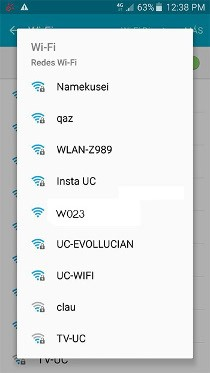
יחידת ה-AIM שלכם פולטת אות WiFi המאפשר לכם לנהל אותה מכל מכשיר התומך ב-WiFi, כגון טאבלט, טלפון חכם, מחשב שולחני או מחשב נייד. כדי ליצור חיבור עם יחידת ה-AIM ולהתחיל להשתמש בה, חפשו אות WiFi חדש מהמכשיר שבחרתם. ברשימת אותות ה-WiFi יופיע אות חדש בעל שם זהה ליחידת ה-AIM שלכם.
לדוגמה
aimXXXלחצו על אות WiFi זה כדי להתחבר אליו. נדרשת סיסמה: הקלידו berardait והמשיכו בתהליך. תוכלו ללחוץ על “זכור סיסמה” (או האפשרות המקבילה) לנוחיותכם: כך לא תתבקשו להזין את הסיסמה שוב בשימוש הבא ביחידת ה-AIM.
אם הכל התנהל כשורה, בשלב זה אמורים להיות מחוברים ליחידת ה-AIM שלכם.
שימו לב שמכשיר ה-WiFi שלכם עשוי להזהיר שאין חיבור אינטרנט זמין. זה תקין ואין סיבה לדאגה.
-
פתחו את דפדפן האינטרנט שבחרתם והזינו את כתובת ה-URL של יחידת ה-AIM שלכם.
לדוגמה
http://aimXXX.local
3 - מצב חיבור קווי
מצב זה זמין הן לשימוש מקומי והן לשימוש מרחוק של המכשיר.
-
חברו את כבל החשמל ואת כבל הרשת. נורית החיווי ב-AIM תהבהב בירוק. לאחר מספר שניות היא תאיר בכחול מהבהב עדין: בשלב זה היחידה מוכנה לשימוש.
-
לשימוש מקומי במכשיר, פתחו את דפדפן האינטרנט שבחרתם והזינו את כתובת ה-URL של יחידת ה-AIM שלכם.
לדוגמה
http://aimXXX.local/ -
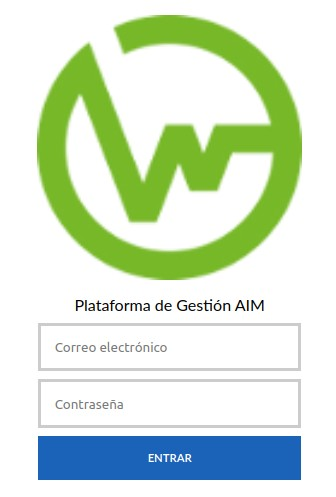
לשימוש מרחוק במכשיר, פתחו את דפדפן האינטרנט שבחרתם והזינו את הכתובת הבאה כדי להתחבר לפלטפורמת הניהול של AIM: https://amp.aim-device.com/
4 - שימוש ביחידת ה-AIM שלכם
4.1 - מסך בחירת תוכנית מוזיקה
מסך זה מאפשר לבחור ולצפות בתכני ערכת המוזיקה הנבחרת עבור פגישת הלקוח. להלן דוגמה:
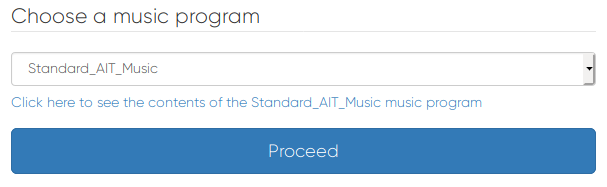
- בחרו את תוכנית המוזיקה הנדרשת מתיבת הבחירה (כרגע רק “Standard AIT Music” זמין).
- תוכלו לצפות בתכני כל תוכנית מוזיקה על ידי לחיצה על הקישור מתחת לתיבת הבחירה.
- לחצו על Proceed כדי להמשיך בתכנות הפגישה.
4.2 - מסך בחירת פרמטרים
מסך זה מאפשר בחירת מספר הפגישה שתושמע, עוצמות השמע ההתחלתיות לאוזן שמאל וימין, והתדרים שברצונכם לעכב (להשתיק). להלן דוגמה:
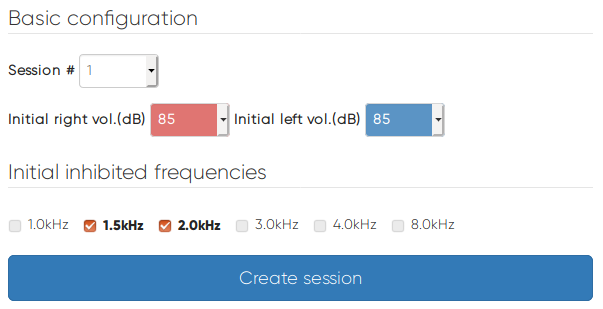
- בחרו מספר פגישה בין 1 ל-20 (בהתאם למספר הפגישה בשיטה שאתם עומדים להתחיל). כל מספר פגישה נמשך בדיוק 30 דקות.
- בחרו את רמות עוצמת השמע ההתחלתיות לשתי האוזניים, בין 15 ל-85 dB.
- בחרו את התדרים שברצונכם לעכב (להשתיק) על ידי לחיצה על תיבות הסימון המתאימות. ניתן להפעיל 2 מסננים בלבד בו-זמנית, בהתאם לשיטת Berard AIT.
- לחצו על Create session כדי להמשיך ביצירת הפגישה.
4.3 - מסך התחלת פגישה
מסך זה יציג סיכום קצר של הבחירות שביצעתם במסכים הקודמים, ותוכלו להתחיל את הפגישה. להלן דוגמה:
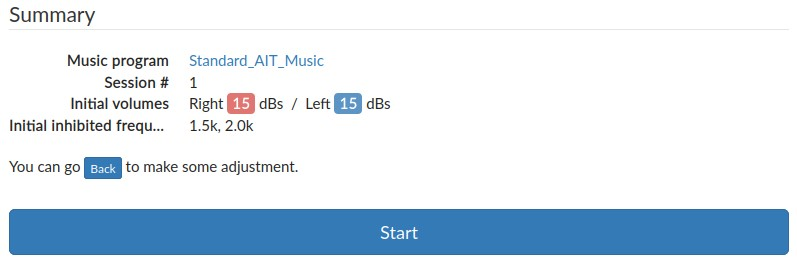
- במידה ותרצו לשנות משהו, תוכלו ללחוץ על Back כדי לבצע שינויים.
- אם הפרמטרים מתאימים, לחצו על Start. הפגישה תתחיל אוטומטית.
4.4 - מסך הפגישה
מסך זה מציג את זמן הפגישה ומאפשר לבצע התאמות בזמן שהפגישה פועלת.
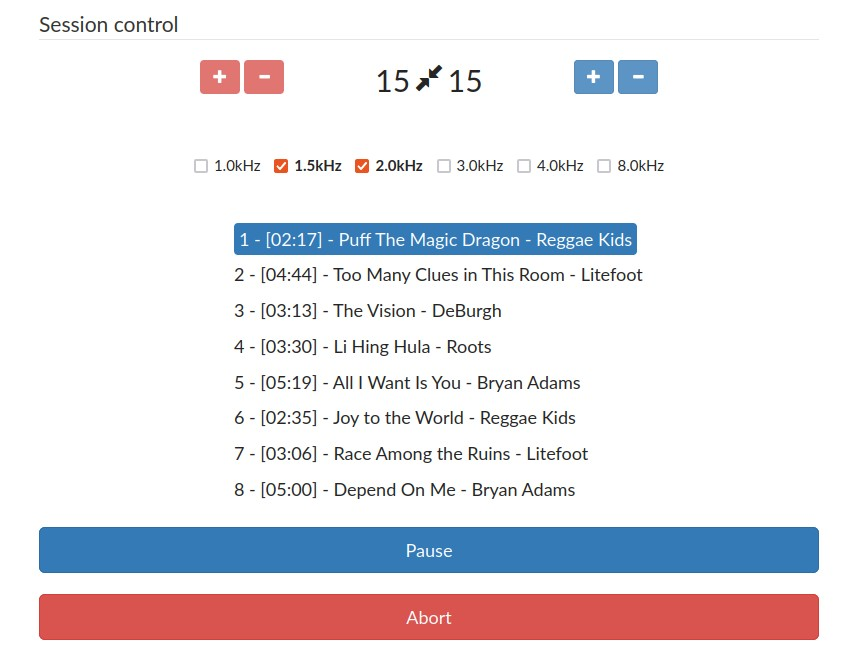
- כשהפגישה פועלת, נורית יחידת ה-AIM תאיר בירוק מהבהב עדין.
- כפתורי בקרה חדשים מופיעים בחלק העליון, ותוכלו לשנות את עוצמת ההשמעה הנוכחית ואת בחירת התדרים המעוכבים.
- תוכלו להשהות את הפגישה, או אף לעצור אותה.
ניתן לשנות את עוצמת השמע בשתי האוזניים במקביל או באופן עצמאי, באמצעות הסמל הממוקם בין מחוון הדציבלים:
בקרת עוצמה לשתי האוזניים: כאשר בקרת העוצמה במצב זה, אם תלחצו על “+” (הגברת עוצמה) או “-“ (הנמכת עוצמה) בכל צד שתבחרו, רמת העוצמה בשתי האוזניים תושפע.

בקרת עוצמה עצמאית לכל אוזן: כאשר בקרת העוצמה במצב זה, אם תלחצו על “+” (הגברת עוצמה) או “-“ (הנמכת עוצמה) העוצמה תהיה שונה לכל אוזן, בהתאם לבקרה שבחרתם.

- אם מסיבה כלשהי עליכם להשהות את הפגישה, לחצו על Pause. פעולה זו משהה את הפגישה עד שתלחצו על Resume.
- אם מסיבה כלשהי עליכם לעצור את הפגישה, לחצו על Abort. פעולה זו עוצרת את הפגישה באופן מיידי ומחזירה אתכם למסך בחירת תוכנית המוזיקה.
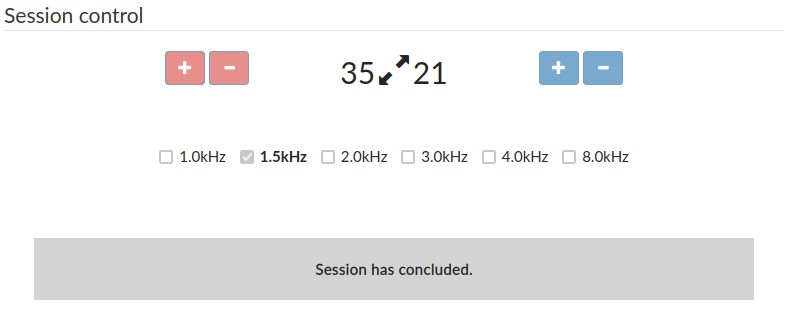
- כאשר הפגישה מסתיימת, נורית ה-AIM תחזור למצבה לפני תחילת הפגישה והמסך ישתנה. תופיע הודעה המציינת שהפגישה הסתיימה ופריטי בקרת הפגישה יינעלו, ויאפשרו לכם לראות את ההבדלים בין הפרמטרים ההתחלתיים לסופיים.
5 - סרגל הכלים העליון
סרגל כלים זה מאפשר לכם (משמאל לימין):
- Home: מעבר ישיר למסך בחירת תוכנית המוזיקה, ותכנות פגישה חדשה מההתחלה.
- Reboot: הפעלה מחדש של יחידת ה-AIM.
- Shutdown: כיבוי יחידת ה-AIM.
6 - קודי צבעים

צבע אדום פירושו:
- קבוע כאשר תהליך הכיבוי מתחיל.
- מהבהב מציין שניתן לנתק בבטחה את כבל החשמל.

צבע ירוק פירושו:
- קבוע כאשר המערכת מוכנה לשימוש.
- מהבהב מציין שהמערכת מופעלת אך עדיין לא מוכנה.
- מאיר בעדינות פירושו שפגישת האודיו מושמעת כעת.

צבע כחול פירושו:
- קבוע כאשר מתחברים למערכת. נשאר כך בזמן הגדרת הפגישה.
- מהבהב פירושו שה-AIM שלכם מסוגל לשליטה מרחוק.
7 - תחזוקה ופיקוח
כאשר נדרשת פעולת תחזוקה עבור יחידת ה-AIM שלכם, יהיה צורך לחבר אותה לאינטרנט באמצעות כבל הרשת. סיכום הפעולה:
- הודיעו לצוות התמיכה על פעולת התחזוקה כדי לשריין מועד בלוח הזמנים של התמיכה.
- ודאו שיש לכם גישה לרשת מחשבים מתאימה שאליה תוכלו לחבר את יחידת ה-AIM שלכם: בעיקרו של דבר, נתב אינטרנט ושירות DHCP (שירות רגיל בכל נתב אינטרנט).
- ביום המיועד, חברו את יחידת ה-AIM לרשת המחשבים באמצעות כבל הרשת (כבל RJ45). אם אפשר, חברו אותה ישירות לנתב.
השימוש ב-AIM חייב להיעשות רק על ידי מטפלים מוסמכים רשמיים של Berard AIT.
8 - פרטי יצירת קשר
חברת ATI Microson S.L. ב-Derio, Bizkaia (ספרד):
- אתר אינטרנט: https://aim-device.com
- כתובת דוא”ל: info@aim-device.com