
שימוש במכשיר AIM
סוגי חיבור
ל-AIM יש 3 מצבי חיבור: חיבור WiFi ישיר, חיבור כבל ישיר או חיבור דרך האינטרנט.
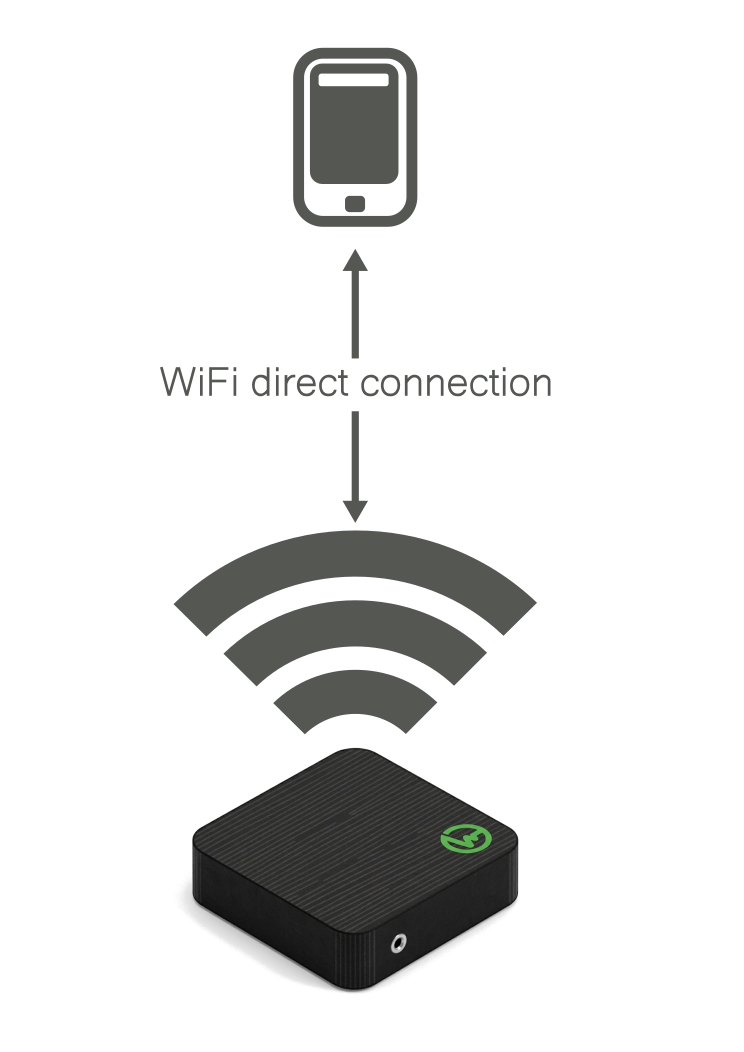
1. חיבור WiFi ישיר
חיבור זה אינו דורש אינטרנט.
יחידת ה-AIM יוצרת רשת WiFi משלה ואתם מתחברים ישירות ללא שימוש בכל רכיב אחר.
שלבי החיבור:
- הפעילו את יחידת ה-AIM.
- חפשו את רשת ה-WiFi בשם
aimXXX(כאשרXXXהוא המספר הסידורי של המכשיר). - התחברו אליה מהטלפון, הטאבלט או המחשב הנייד שלכם.
- הזינו את הסיסמה:
berardait. - פתחו דפדפן אינטרנט והקלידו:
http://aimXXX.local.
תוצאה: תקבלו גישה ישירה ל-AIM.
חשוב: בטלפון, בטאבלט או במחשב הנייד שלכם סביר להניח שתופיע אזהרת “אין אינטרנט”. זה תקין ואינו משפיע על פעולת ה-AIM.
2. חיבור כבל ישיר
חיבור זה אינו דורש אינטרנט.
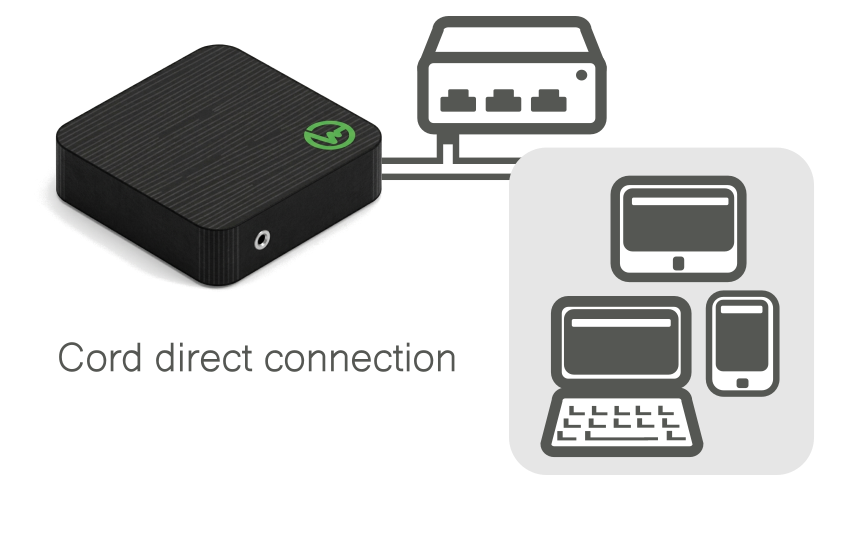
יחידת ה-AIM מודיעה על נוכחותה ברשת, וניתן להשתמש בה מכל מכשיר המחובר לאותה רשת, באמצעות WiFi או כבל רשת.
שלבי החיבור:
- הפעילו את יחידת ה-AIM.
- חברו את ה-AIM לנתב/מתג באמצעות כבל רשת.
- חברו את המכשיר שלכם (טלפון, טאבלט או מחשב) לאותו נתב/מתג, באמצעות WiFi או כבל.
- פתחו דפדפן אינטרנט והקלידו:
http://aimXXX.local.
תוצאה: תקבלו גישה ישירה ל-AIM.
חשוב: נדרשת התקנת תוכנה במחשב בעת שימוש ב-Microsoft Windows. אנא עיינו בהערה חיבור כבל ישיר, תוכנה נדרשת.
3. חיבור דרך האינטרנט
חיבור זה דורש אינטרנט.
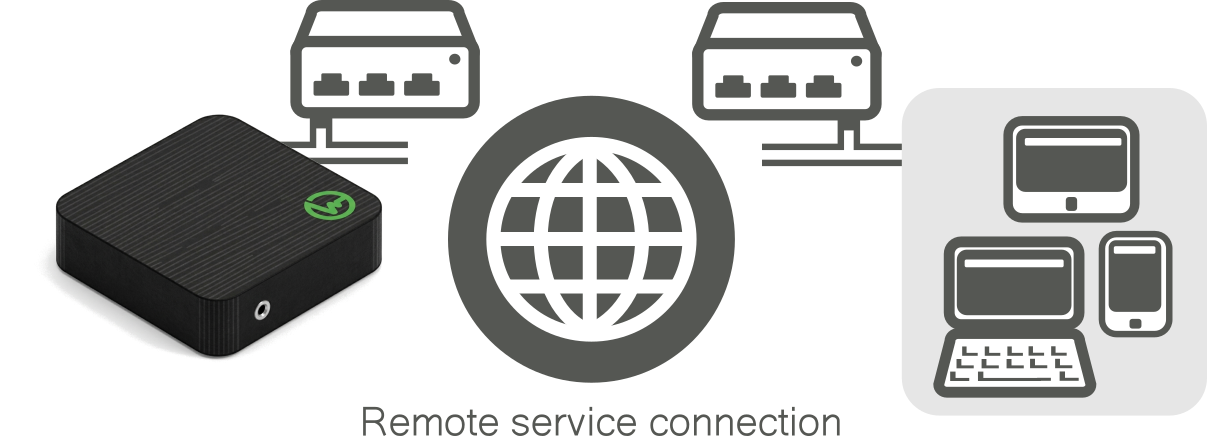
אם רכשתם והפעלתם את שירות השליטה מרחוק, ה-AIM מתחבר לאינטרנט וניתן להפעילו מרחוק.
שלבי החיבור:
- הפעילו את יחידת ה-AIM.
- חברו את ה-AIM לנתב/מתג באמצעות כבל רשת. יחידת ה-AIM מוכנה לשימוש.
- חברו את המכשיר שלכם לאינטרנט וגשו לפלטפורמת הניהול AMP: https://amp.aim-device.com/
- אתרו את ה-AIM שלכם ולחצו על גישה מרחוק?.
- לחצו על התחבר מרחוק וגשו ל-AIM.
תוצאה: תקבלו גישה ל-AIM דרך האינטרנט.
חשוב: זהו המצב היחיד שמשתמש באינטרנט, אך הוא דורש מנוי פעיל וחיבור לאינטרנט.
סיכום מהיר
| מצב חיבור | נדרש אינטרנט? | ציוד נדרש | אזהרות “אין אינטרנט” |
|---|---|---|---|
| חיבור WiFi ישיר | לא | AIM + טלפון/טאבלט/מחשב נייד | כנראה כן |
| חיבור כבל ישיר | לא | AIM + כבל רשת, נתב/מתג + טלפון/טאבלט/מחשב | כנראה לא |
| חיבור אינטרנט | כן | AIM + כבל רשת, נתבים + אינטרנט, טלפון/טאבלט/מחשב | לא |
הערה - חיבור כבל ישיר, תוכנה נדרשת
כדי לגשת לכתובות כגון:
http://aimXXX.local
ממחשבים עם מערכת הפעלה Microsoft Windows, נדרשת התקנת תוכנת Bonjour של Apple, הזמינה כאן: