
Appareil AIM - Manuel d’utilisation et démarrage rapide (v3.0)
0 - Description et prérequis
L’AIM est un appareil autonome pour la méthode Berard AIT. Il se compose de l’appareil lui-même, de l’adaptateur secteur et d’un câble réseau.
L’utilisation de l’AIM se fait depuis n’importe quel appareil connecté au réseau. Il peut s’agir de n’importe quel appareil courant, d’un smartphone à un PC de bureau.
L’AIM est utilisable depuis tout système d’exploitation moderne.
Prérequis spécifiques :
- Toute version récente d’un navigateur web moderne. Notre recommandation est d’utiliser la dernière version de Mozilla Firefox.
- Sur les versions du système d’exploitation Microsoft, vous devez installer les services d’impression Bonjour conçus par Apple : https://support.apple.com/kb/DL999
1 - Démarrage rapide
1.1 - Connexion WiFi. Utilisation locale uniquement.
- Connectez uniquement le cordon d’alimentation, et allumez votre unité AIM. Attendez que l’indicateur passe au vert fixe.
-
Connectez votre appareil WiFi (smartphone, tablette, etc.) au SSID WiFi fourni par votre AIM.
Par exemple
aimXXXVeuillez noter que la connexion avec l’AIM ne connecte pas votre appareil à Internet. Votre appareil peut vous avertir de cette situation, mais ne vous en inquiétez pas, c’est normal.
-
Ouvrez votre navigateur web et tapez l’URL de votre unité AIM.
Par exemple
http://aimXXX.local
1.2 - Connexion filaire. Utilisation locale et à distance.
- Connectez les cordons d’alimentation et réseau, et allumez votre unité AIM. Attendez que l’indicateur passe au bleu pulsé.
- Connectez votre appareil au même réseau que celui de l’unité AIM.
-
Pour une utilisation locale, ouvrez votre navigateur et tapez l’URL de votre unité AIM.
Par exemple
http://aimXXX.local - Pour une utilisation à distance, ouvrez votre navigateur et accédez à https://amp.aim-device.com. Connectez-vous et vérifiez la connectivité de votre unité. Accédez-y une fois disponible.
2 - Mode de connexion WiFi
Ce mode est disponible uniquement pour une utilisation locale de l’appareil.
-
Branchez uniquement le cordon d’alimentation à l’unité AIM. L’indicateur lumineux de votre AIM clignotera en vert. Après quelques secondes, il passera au vert fixe : à ce stade, votre appareil est prêt à être utilisé.
-
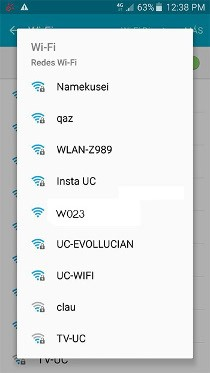
Votre unité AIM émet un signal WiFi qui vous permet de la gérer depuis n’importe quel appareil compatible WiFi, tel qu’une tablette, un smartphone, un PC de bureau ou un ordinateur portable. Pour établir une connexion avec votre unité AIM et pouvoir commencer à l’utiliser, recherchez un nouveau signal WiFi depuis l’appareil de votre choix. Dans la liste des signaux WiFi, il y en aura un nouveau portant le même nom que votre unité AIM.
Par exemple
aimXXXCliquez sur ce signal WiFi pour vous y connecter. Un mot de passe est nécessaire : tapez berardait et poursuivez le processus. Vous pouvez cliquer sur « Mémoriser le mot de passe » (ou l’option équivalente) pour votre commodité : ainsi le mot de passe ne sera plus demandé lors de la prochaine utilisation de votre unité AIM.
Si tout s’est bien passé, vous devriez être connecté à votre unité AIM à ce stade.
Veuillez noter que votre appareil WiFi peut vous avertir qu’il n’y a pas de connexion Internet disponible. C’est normal et il n’y a pas lieu de s’en inquiéter.
-
Ouvrez le navigateur web de votre choix et entrez l’URL de votre unité AIM.
Par exemple
http://aimXXX.local
3 - Mode de connexion filaire
Ce mode est disponible à la fois pour une utilisation locale et à distance de l’appareil.
-
Branchez les cordons d’alimentation et réseau. L’indicateur lumineux de votre AIM clignotera en vert. Après quelques secondes, il passera au bleu pulsé : à ce stade, votre unité est prête à être utilisée.
-
Pour utiliser l’appareil localement, ouvrez le navigateur web de votre choix et entrez l’URL de votre unité AIM.
Par exemple
http://aimXXX.local/ -
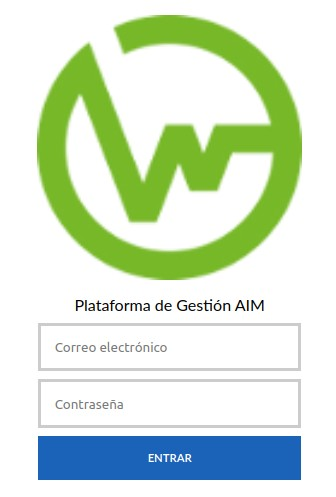
Pour utiliser l’appareil à distance, ouvrez le navigateur web de votre choix et entrez l’URL suivante afin de vous connecter à la plateforme de gestion AIM : https://amp.aim-device.com/
4 - Utilisation de votre unité AIM
4.1 - Écran de sélection du programme musical
Cet écran permet de sélectionner et de visualiser le contenu du programme musical choisi pour la session du client. Voici un exemple :
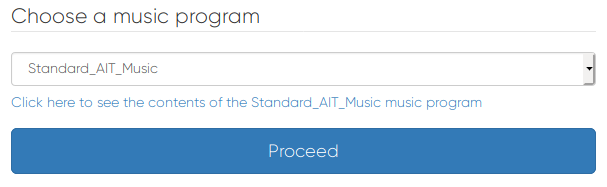
- Sélectionnez le programme musical dont vous avez besoin dans la liste déroulante (actuellement seul « Standard AIT Music » est disponible).
- Vous pouvez visualiser le contenu de chaque programme musical en cliquant sur le lien situé sous la liste de sélection.
- Cliquez sur Proceed pour continuer la programmation de votre session.
4.2 - Écran de sélection des paramètres
Cet écran permet de sélectionner le numéro de session à jouer, les volumes initiaux pour l’oreille gauche et droite, et les fréquences à inhiber (couper). Voici un exemple :
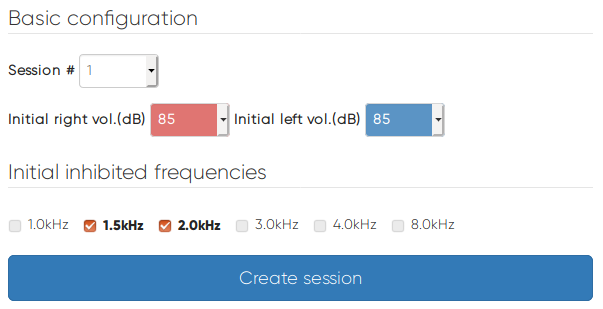
- Sélectionnez le numéro de session entre 1 et 20 (selon le numéro de session de la méthode que vous êtes sur le point de commencer). Chaque numéro de session dure exactement 30 minutes.
- Sélectionnez les niveaux de volume initiaux pour les deux oreilles, entre 15 et 85 dBs.
- Sélectionnez les fréquences que vous souhaitez inhiber (couper) en cliquant sur les cases à cocher appropriées. Vous ne pouvez avoir que 2 filtres activés simultanément, conformément à la méthode Berard AIT.
- Cliquez sur Create session pour continuer la création de votre session.
4.3 - Écran de démarrage de session
Cet écran vous montrera un bref résumé des sélections que vous avez effectuées sur les écrans précédents, et vous pourrez démarrer la session. Voici un exemple :
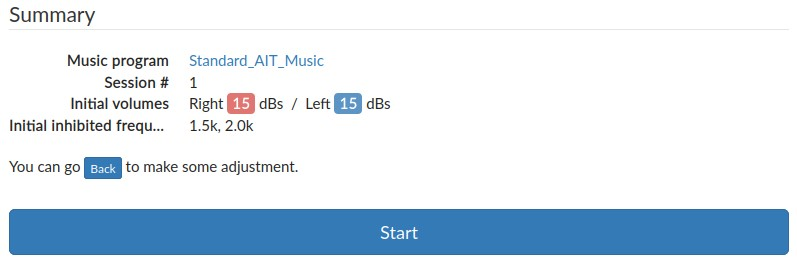
- Si vous devez modifier quelque chose, vous pouvez cliquer sur Back pour effectuer des changements.
- Si les paramètres vous conviennent, cliquez sur Start. La session démarrera automatiquement.
4.4 - Écran de session
Cet écran vous montrera le temps de session et vous permettra d’effectuer des ajustements pendant que la session est en cours.
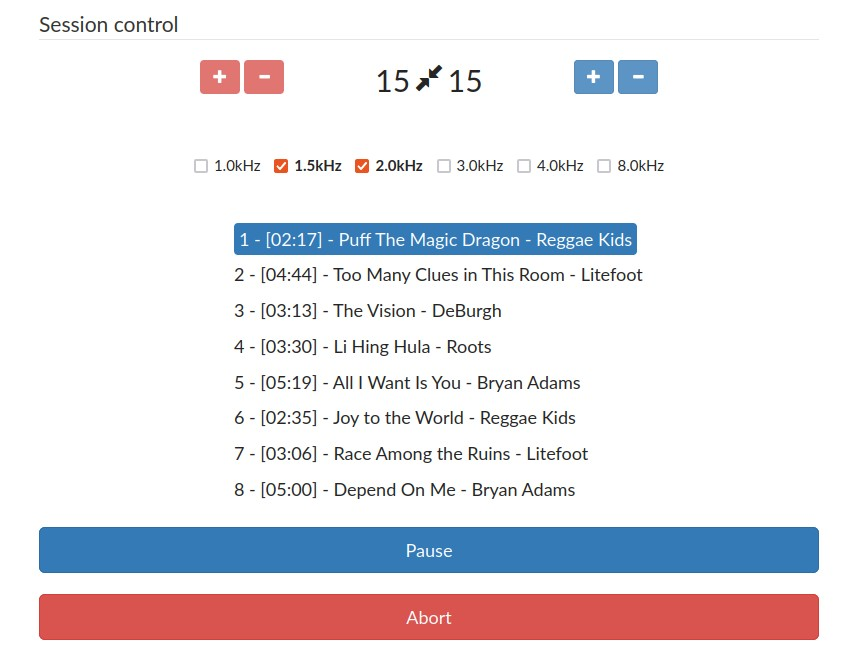
- Lorsque la session est en cours, l’indicateur de votre unité AIM passera au vert pulsé.
- De nouveaux boutons de contrôle apparaissent en haut, et vous pourrez modifier le volume de lecture actuel et la sélection des fréquences inhibées.
- Vous pourrez mettre la session en pause, ou même l’arrêter.
Vous pouvez modifier le volume des deux oreilles en parallèle ou indépendamment, en utilisant l’icône située entre l’indicateur de décibels :
Contrôle du volume pour les deux oreilles: Lorsque le contrôle du volume est dans cette position, si vous cliquez sur « + » (augmenter le volume) ou « - » (diminuer le volume) quel que soit le côté utilisé, le niveau de volume des deux oreilles sera affecté.

Contrôle du volume indépendant pour chaque oreille: Lorsque le contrôle du volume est dans cette position, si vous cliquez sur « + » (augmenter le volume) ou « - » (diminuer le volume), le volume sera différent pour chaque oreille, selon le contrôle de votre choix.

- Si pour une raison quelconque vous devez mettre la session en pause, cliquez sur Pause. Cette action met la session en pause jusqu’à ce que vous cliquiez sur Resume.
- Si pour une raison quelconque vous devez arrêter la session, cliquez sur Abort. Cette action arrête immédiatement la session et vous ramène à l’écran de sélection du programme musical.
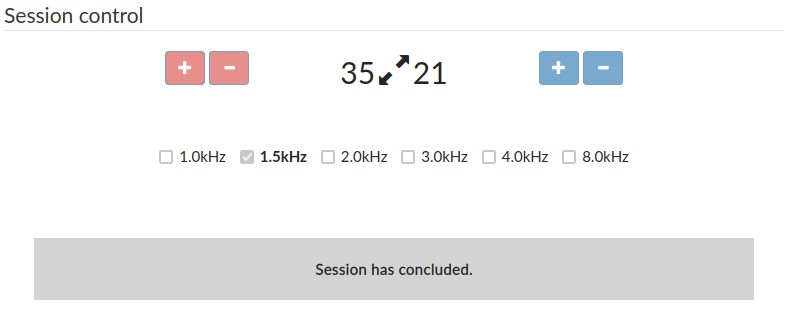
- Lorsque la session se termine, l’indicateur de votre AIM reviendra à son état précédant le démarrage de la session et l’écran que vous voyez changera. Un message indiquant que la session est terminée apparaîtra et les éléments de contrôle de la session seront bloqués, vous permettant de voir les différences entre les paramètres initiaux et finaux.
5 - Barre d’outils supérieure
Cette barre d’outils vous permet (de gauche à droite) :

- Home : accéder directement à l’écran de sélection du programme musical, et programmer une nouvelle session depuis le début.
- Reboot : redémarrer votre unité AIM.
- Shutdown : éteindre votre unité AIM.
6 - Codes couleur

La couleur rouge signifie :
- Fixe lorsque le processus d’arrêt commence.
- Clignotante indique que vous pouvez débrancher le cordon d’alimentation en toute sécurité.

La couleur verte signifie :
- Fixe lorsque le système est prêt à être utilisé.
- Clignotante indique que le système est en cours de démarrage mais pas encore prêt.
- Pulsée signifie que la session audio est en cours de lecture.

La couleur bleue signifie :
- Fixe lorsque vous vous connectez au système. Elle reste ainsi pendant la configuration de la session.
- Clignotante signifie que votre AIM est capable de contrôle à distance.
7 - Maintenance et supervision
Lorsqu’une opération de maintenance est nécessaire pour votre unité AIM, il vous faudra la connecter à Internet via le câble réseau. Résumé de cette opération :
- Informez l’équipe de support de cette opération de maintenance afin de réserver un créneau jour/heure dans le calendrier de support.
- Assurez-vous de disposer d’un réseau informatique approprié auquel vous pouvez connecter votre unité AIM : essentiellement un routeur Internet et un service DHCP (service habituel sur tout routeur Internet).
- Le jour J, connectez votre unité AIM à votre réseau informatique à l’aide du câble réseau (cordon RJ45). Si possible, connectez-la directement à votre routeur.
L’utilisation de l’AIM doit être effectuée uniquement par des praticiens officiels Berard AIT.
8 - Coordonnées
Société ATI Microson S.L. à Derio, Bizkaia (Espagne) :
- Site web : https://aim-device.com
- Adresse e-mail : info@aim-device.com