
Dispositivo AIM - Manual de usuario e inicio rapido (v3.0)
0 - Descripcion y requisitos
AIM es un dispositivo autonomo para el metodo Berard AIT. Se compone del propio dispositivo, el adaptador de corriente y un cable de red.
El uso de AIM se realiza a traves de cualquier dispositivo con capacidad de conexion a red. Puede ser cualquier dispositivo actual, desde un telefono hasta un PC de escritorio.
AIM es compatible con cualquier sistema operativo moderno.
Los requisitos especiales son:
- Cualquier version de un navegador web actualizado. Nuestra recomendacion es utilizar la version mas reciente de Mozilla Firefox.
- En sistemas operativos de Microsoft, es necesario instalar los servicios de impresion Bonjour creados por Apple: https://support.apple.com/kb/DL999
1 - Inicio rapido
1.1 - Conexion WiFi. Uso local exclusivamente.
- Unicamente conectar el cable de corriente y encender tu unidad AIM. Esperar hasta que el indicador se ilumine de color verde fijo.
-
Conecta tu dispositivo WiFi (telefono, tableta, etc) al SSID WiFi que proporciona tu unidad AIM.
Por ejemplo
aimXXXPor favor ten en cuenta que la conexion WiFi con AIM no conecta tu dispositivo a Internet. Quiza tu dispositivo te avise a este respecto, pero no te preocupes, es normal.
-
Abre tu navegador web y escribe la URL de tu unidad AIM.
Por ejemplo
http://aimXXX.local
1.2 - Conexion por cable. Valida tanto para uso local como remoto.
- Conecta tanto el cable de corriente como el cable de red, y enciende tu unidad AIM. Espera hasta que el indicador se ilumine de color azul, intermitente apagado y encendido.
- Conecta tu dispositivo a la misma red que la unidad AIM.
-
Para uso en local, abre tu navegador web y escribe la URL de tu unidad AIM.
Por ejemplo
http://aimXXX.local - Para uso remoto, abre tu navegador y teclea esta URL: https://amp.aim-device.com. Accede al sistema y comprueba la conexion de tu unidad. Accede a la unidad una vez que este disponible.
2 - Modo de conexion WiFi
Este modo esta disponible unicamente cuando se usa el dispositivo de forma local.
-
Conecta el cable de corriente a la unidad AIM. El indicador luminoso en la unidad AIM parpadeara de color verde. Tras varios segundos dejara de parpadear y se quedara de color verde fijo: a partir de este momento el dispositivo esta listo para utilizarse.
-
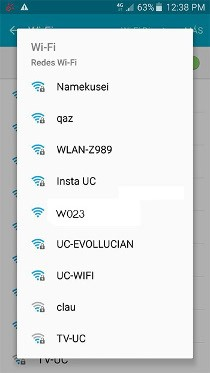
Tu unidad AIM emite una senal WiFi que te permite manejarlo desde cualquier dispositivo que sea capaz de conectarse mediante senal WiFi, tales como telefonos, tabletas o PCs de escritorio o portatiles. Para establecer una conexion con tu unidad AIM y comenzar a utilizarla, localiza una nueva red WiFi que se muestre en el dispositivo de tu eleccion. En la lista de redes WiFi, aparecera una que se muestre con el nombre de tu unidad AIM.
Por ejemplo
aimXXXSelecciona esa red WiFi para conectarte a ella. Se requerira que teclees una contrasena: escribe berardait y continua con el proceso. Puedes seleccionar “Recordar contrasena” (o la opcion equivalente segun tu criterio: si seleccionas esta opcion la contrasena no sera necesario volver a teclearla cuando utilices tu unidad AIM de nuevo.
Si todo ha ido correctamente deberias estar conectado a tu unidad AIM.
Por favor ten en cuenta que tu dispositivo puede alertarte de que no tiene conexion a Internet disponible. Esto es correcto y no hay ningun motivo para preocuparse al respecto.
-
Abre el navegador web de tu eleccion y teclea la URL de tu unidad AIM.
Por ejemplo
http://aimXXX.local
3 - Modo de conexion cableado
Este modo esta disponible tanto para uso local como remoto del dispositivo.
-
Conecta el cable de corriente y de red. El indicador luminoso de la unidad AIM comenzara a parpadear de color verde. Tras varios segundos dejara de parpadear y se quedara iluminado de color verde azul oscilante: a partir de este momento tu unidad esta lista para ser utilizada.
-
Para utilizar el dispositivo de forma local, abre el navegador web de tu eleccion y teclea la URL de tu unidad AIM.
Por ejemplo
http://aimXXX.local/ -
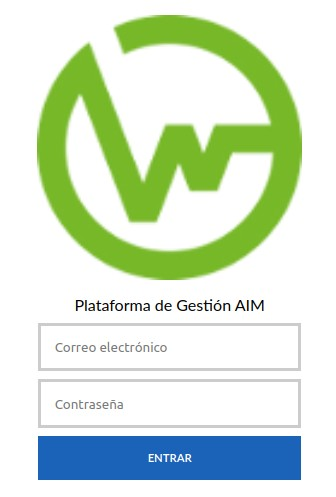
Para utilizar el dispositivo de forma remota, abre el navegador web de tu eleccion y teclea la siguiente URL para acceder a la Plataforma de Gestion AIM: https://amp.aim-device.com/
4 - Uso de tu unidad AIM
4.1 - Pantalla de seleccion de programa de musica
Esta pantalla te permite seleccionar y ver los contenidos del programa musical seleccionado, para la sesion con el cliente.
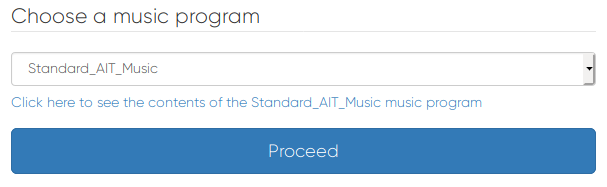
- Selecciona el programa musical que necesitas desde el selector (actualmente unicamente se encuentra disponible “Standard AIT Music”).
- Puedes ver el contenido de cada programa musical haciendo clic en el enlace que se muestra bajo el selector de programa musical.
- Haz clic en Proceed para continuar con la programacion de tu sesion.
4.2 - Pantalla de seleccion de parametros
Esta pantalla permite la seleccion del numero de sesion a reproducir, los volumenes iniciales para izquierda y derecha, y las frecuencias que se quieren inhibir (silenciar).
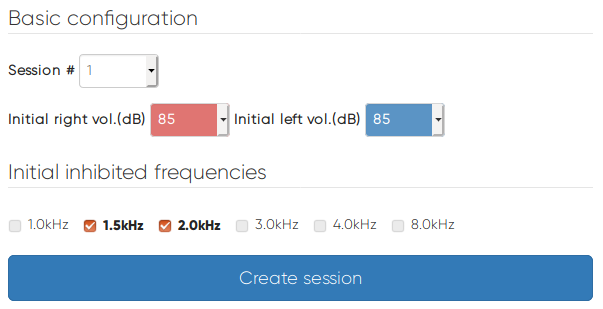
- Selecciona el numero de sesion entre 1 y 20 (dependiendo del numero de sesion del metodo que vas a iniciar). Cada sesion dura exactamente 30 minutos.
- Selecciona el volumen inicial para ambos oidos, entre 15 y 85 dBs.
- Selecciona las frecuencias que quieres inhibir (silenciar) haciendo clic en cada uno de los controles. Unicamente es posible activar 2 filtros de forma simultanea, tal y como indica el metodo Berard AIT.
- Haz clic en Create session para continuar con la creacion de la sesion.
4.3 - Pantalla de inicio de sesion
Esta pantalla te mostrara un pequeno resumen de las elecciones que has realizado en las pantallas anteriores, y podras iniciar la sesion.
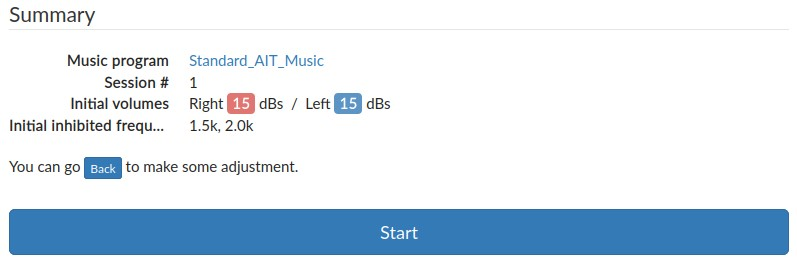
- En caso de que necesites modificar algun parametro, puedes hacer clic en Back para volver a la pantalla anterior y realizar dichos cambios.
- Si todo esta correcto, haz clic en Start. La sesion comenzara automaticamente.
4.4 - Pantalla de sesion
Esta pantalla te mostrara el tiempo transcurrido en la sesion y te permitira realizar ciertos ajustes mientras la sesion esta en marcha.
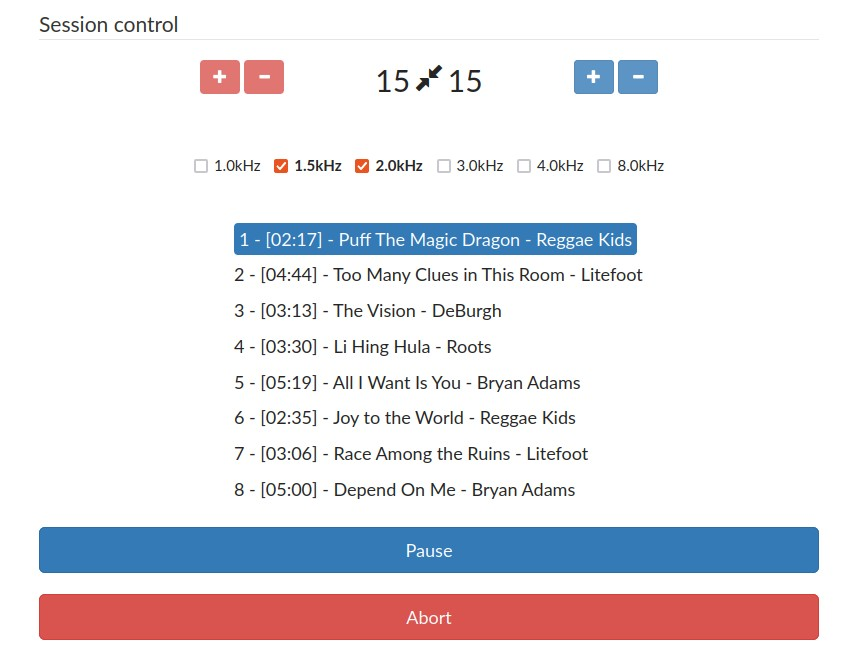
- Cuando la sesion esta en marcha el indicador de la unidad AIM se iluminara de color verde intermitente.
- Apareceran nuevos botones de control, y podras cambiar el volumen de reproduccion y la seleccion de las frecuencias inhibidas.
- Podras pausar la sesion o detenerla completamente.
Puedes modificar el volumen de reproduccion para ambos oidos por igual o de forma independiente, utilizando el icono que esta situado entre el indicador de decibelios de ambos oidos:
Control de volumen para ambos oidos: Cuando esta en esta posicion, si haces clic en “+” (subir volumen) o “-“ (bajar volumen), no importa en cual de los lados lo realices: afectara a ambos oidos por igual

Control de volumen independiente para cada oido: Cuando esta en esta posicion, si haces clic en “+” (subir volumen) o “-“ (bajar volumen), el volumen sera diferente para cada oido, dependiendo del control que hayas elegido

- Si por alguna razon necesitas pausar la sesion, haz clic en Pause. Esta accion pausa la sesion hasta que hagas clic en Resume.
- Si por alguna razon necesitas parar la sesion, haz clic en Abort. Esta accion para la sesion de forma inmediata y te lleva a la pantalla de seleccion de programa musical de nuevo.
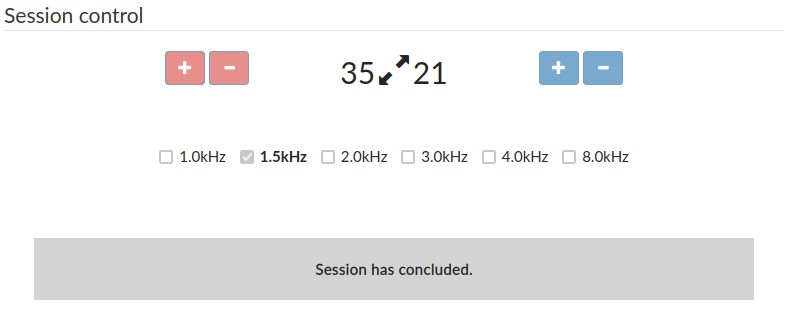
- Cuando la sesion finaliza, el indicador luminoso volvera al color previo, y la pantalla mostrada cambiara. Aparecera un mensaje indicando que la sesion ha finalizado y los controles de sesion seran bloqueados, de forma que puedas apreciar la diferencia entre los parametros de inicio y final de sesion.
5 - Barra de herramientas superior
Esta barra de herramientas te permitira (de izquierda a derecha):
- Inicio: ir a la pantalla de seleccion de programa musical, y comenzar una sesion desde el principio.
- Reiniciar: reiniciar tu unidad AIM.
- Apagar: apagar tu unidad AIM.
6 - Codigos de color

Rojo significa:
- Fijo cuando inicia el proceso de apagado.
- Parpadeando indica que puedes desconectar el cable de corriente porque la unidad se ha apagado correctamente.

Verde significa:
- Fijo cuando el sistema esta listo para utilizarse.
- Parpadeando cuando el sistema esta iniciando, pero aun no esta listo.
- Parpadeando de forma suave cuando una sesion esta en marcha.

Azul significa:
- Fijo cuando has accedido a la unidad. Se mantiene asi mientras configuras la sesion.
- Parpadeando cuando esta conectada a la red.
7 - Mantenimiento y supervision
Cuando cualquier operacion de mantenimiento sea necesaria en tu unidad AIM, sera necesario que la conectes a Internet mediante el cable de red. Pasos a dar para esta operacion:
- Notificar al equipo de soporte sobre la necesidad de una operacion de mantenimiento para reservar un dia/hora en la agenda de soporte.
- Asegurarse de disponer de una red informatica apropiada a la que conectar la unidad AIM: basicamente un router con conexion a Internet y un servicio de DHCP (es un servicio disponible de forma habitual en cualquier router conectado a Internet).
- El dia D, conectar la unidad AIM a la red informatica utilizando el cable de red (cable RJ45). Si es posible, directamente al router.
El uso de AIM debe realizarse exclusivamente por reeducadores del metodo Berard AIT.
8 - Contacto
ATI Microson S.L. en Derio, Bizkaia (Espana):
- Sitio web: https://aim-device.com
- Correo electronico: info@aim-device.com