
Συσκευή AIM - Εγχειρίδιο χρήστη και γρήγορη εκκίνηση (v3.0)
0 - Περιγραφή και απαιτήσεις
Το AIM είναι μια αυτόνομη συσκευή για τη μέθοδο Berard AIT. Περιλαμβάνει την ίδια τη συσκευή, τον μετασχηματιστή τροφοδοσίας και ένα καλώδιο δικτύου.
Ο χειρισμός του AIM γίνεται από οποιαδήποτε συσκευή με δυνατότητα σύνδεσης στο Internet (από ένα smartphone έως έναν επιτραπέζιο υπολογιστή που μπορεί να συνδεθεί στο Internet μέσω WiFi, Bluetooth ή φυσικής σύνδεσης, όπως ένα καλώδιο USB).
Το AIM μπορεί να χρησιμοποιηθεί με τα περισσότερα σύγχρονα λειτουργικά συστήματα.
Οι απαιτήσεις για το λειτουργικό σύστημα είναι:
- Μια ενημερωμένη έκδοση οποιουδήποτε σύγχρονου προγράμματος περιήγησης. Συνιστούμε τη νεότερη έκδοση του Mozilla Firefox.
- Για λειτουργικό σύστημα της Microsoft, πρέπει να εγκαταστήσετε τις υπηρεσίες εκτύπωσης Bonjour της Apple: https://support.apple.com/kb/DL999
1 - Γρήγορη εκκίνηση
1.1 - Τοπική σύνδεση
(σύνδεση της συσκευής σας απευθείας στο AIM)
- Συνδέστε μόνο το καλώδιο τροφοδοσίας για να ενεργοποιήσετε τη μονάδα AIM. ΜΗ συνδέσετε το καλώδιο δικτύου. (Σημειώστε ότι δεν υπάρχει διακόπτης – το AIM ενεργοποιείται και απενεργοποιείται συνδέοντάς το ή αποσυνδέοντάς το από την πρίζα.) Περιμένετε μέχρι η ενδεικτική λυχνία να ανάψει σταθερά πράσινη.
-
Από τη συσκευή σας με WiFi (smartphone, tablet…) μεταβείτε στα Διαθέσιμα δίκτυα και συνδεθείτε στο δίκτυο που εκπέμπει το AIM σας.
Για παράδειγμα
aimXXXΣημειώστε ότι η σύνδεση με το AIM δεν συνδέει τη συσκευή σας στο Internet. Η συσκευή σας μπορεί να σας προειδοποιήσει γι’ αυτό, αλλά μην ανησυχείτε, είναι φυσιολογικό.
-
Ανοίξτε το πρόγραμμα περιήγησης και πληκτρολογήστε τη διεύθυνση URL της μονάδας AIM σας.
Για παράδειγμα
http://aimXXX.local
1.2 - Ενσύρματη σύνδεση. Τοπική και απομακρυσμένη χρήση.
(σύνδεση του AIM στο Internet) απαραίτητη για τις υπηρεσίες απομακρυσμένης πρόσβασης
- Συνδέστε το καλώδιο τροφοδοσίας και το καλώδιο δικτύου για να ενεργοποιήσετε τη μονάδα AIM. Περιμένετε μέχρι η ενδεικτική λυχνία να γίνει μπλε.
- Συνδέστε τη συσκευή σας με WiFi (smartphone, tablet…) στο ίδιο δίκτυο με το AIM.
-
Για τοπική χρήση, ανοίξτε το πρόγραμμα περιήγησης και πληκτρολογήστε τη διεύθυνση URL της μονάδας AIM σας.
Για παράδειγμα
http://aimXXX.local - Για απομακρυσμένη χρήση, ανοίξτε το πρόγραμμα περιήγησης και μεταβείτε στη διεύθυνση https://amp.aim-device.com. Συνδεθείτε και ελέγξτε τη συνδεσιμότητα της μονάδας σας. Μπείτε σε αυτήν μόλις είναι διαθέσιμη.
2 - ΤΟΠΙΚΟΣ τρόπος σύνδεσης
Σύνδεση μιας προσωπικής συσκευής απευθείας στο AIM.
Αυτός ο τρόπος είναι διαθέσιμος μόνο για τοπική χρήση της συσκευής.
-
Συνδέστε μόνο το καλώδιο τροφοδοσίας στη μονάδα AIM. Η ενδεικτική λυχνία του AIM θα αναβοσβήνει πράσινη. Μετά από λίγα δευτερόλεπτα θα γίνει σταθερά πράσινη: σε αυτό το σημείο η συσκευή είναι έτοιμη για χρήση.
-
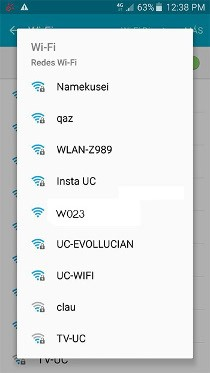
Η μονάδα AIM εκπέμπει σήμα WiFi που σας επιτρέπει να συνδεθείτε απευθείας σε αυτήν και να τη διαχειριστείτε από οποιαδήποτε προσωπική συσκευή με WiFi, όπως tablet, smartphone, επιτραπέζιο ή φορητό υπολογιστή. Για να συνδεθείτε με τη μονάδα AIM και να αρχίσετε να τη χρησιμοποιείτε, ανοίξτε τη λειτουργία «Διαθέσιμα δίκτυα» στην προσωπική σας συσκευή. Ανάμεσα στα διαθέσιμα δίκτυα θα δείτε το όνομα της μονάδας AIM σας (αναγράφεται στο πίσω μέρος του AIM).
Για παράδειγμα
aimXXXΚάντε κλικ σε αυτό το σήμα WiFi για να συνδεθείτε.
Σημειώστε ότι η συσκευή σας με WiFi μπορεί να εμφανίσει την προειδοποίηση: δεν υπάρχει διαθέσιμη σύνδεση στο Internet. Αυτό είναι αναμενόμενο, επειδή η προσωπική σας συσκευή είναι πλέον συνδεδεμένη στο AIM και αποσυνδεδεμένη από κάθε άλλο δίκτυο. Αυτό σημαίνει επίσης ότι η προσωπική σας συσκευή δεν μπορεί να χρησιμοποιηθεί για πρόσβαση στο Internet όσο είναι συνδεδεμένη στο AIM.
-
Ενδέχεται να ζητηθεί κωδικός: πληκτρολογήστε berardait και συνεχίστε τη διαδικασία. Για δική σας ευκολία, μπορείτε να επιλέξετε «Απομνημόνευση κωδικού» (ή την αντίστοιχη επιλογή) ώστε να αποθηκευτεί ο κωδικός στη συσκευή σας.
Είστε πλέον συνδεδεμένοι απευθείας στη μονάδα AIM σας.
-
Ανοίξτε το πρόγραμμα περιήγησης της επιλογής σας και πληκτρολογήστε τη διεύθυνση URL της μονάδας AIM σας.
Για παράδειγμα
http://aimXXX.local
3 - Τρόπος σύνδεσης μέσω Internet
Αυτός ο τρόπος είναι διαθέσιμος τόσο για τοπική όσο και για απομακρυσμένη χρήση της συσκευής.
-
Συνδέστε το καλώδιο τροφοδοσίας και το καλώδιο δικτύου. Η ενδεικτική λυχνία του AIM θα αναβοσβήνει πράσινη. Μετά από λίγα δευτερόλεπτα θα γίνει μπλε και θα πάλλεται: σε αυτό το σημείο η μονάδα είναι έτοιμη για χρήση.
-
Για να χρησιμοποιήσετε τη συσκευή τοπικά, ανοίξτε το πρόγραμμα περιήγησης της επιλογής σας και πληκτρολογήστε τη διεύθυνση URL της μονάδας AIM σας.
Για παράδειγμα
http://aimXXX.local/ -
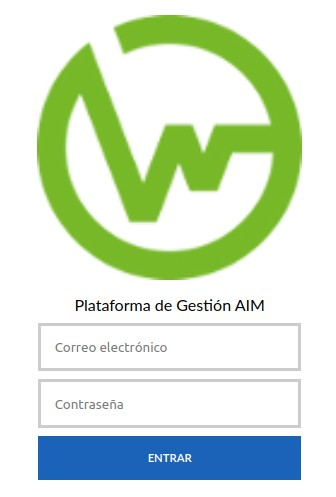
Για να χρησιμοποιήσετε τη συσκευή από απόσταση, ανοίξτε το πρόγραμμα περιήγησης της επιλογής σας και πληκτρολογήστε τη διεύθυνση https://amp.aim-device.com/, η οποία θα σας οδηγήσει απευθείας στη σύνδεση της πλατφόρμας διαχείρισης AIM (AIM Management Platform).
Όνομα χρήστη και κωδικός; (Τα παρέχει ο κατασκευαστής του AIM.)
4 - Χρήση της μονάδας AIM
4.1 - Οθόνη επιλογής μουσικού προγράμματος
Αυτή η οθόνη σας επιτρέπει να επιλέξετε ένα μουσικό πρόγραμμα για τη συνεδρία του πελάτη.
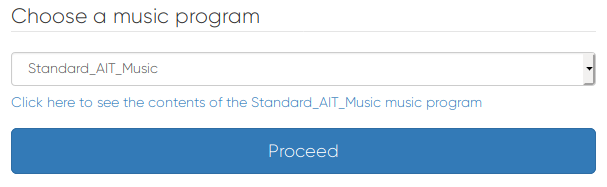
- Επιλέξτε το μουσικό πρόγραμμα από τη λίστα επιλογής (προς το παρόν είναι διαθέσιμο μόνο το «Standard AIT Music»).
- Μπορείτε να δείτε το περιεχόμενο κάθε μουσικού προγράμματος κάνοντας κλικ στον σύνδεσμο κάτω από τη λίστα επιλογής.
- Κάντε κλικ στο Proceed για να συνεχίσετε με τον προγραμματισμό της συνεδρίας σας.
4.2 - Οθόνη επιλογής παραμέτρων
Αυτή η οθόνη σας επιτρέπει να επιλέξετε τον αριθμό της συνεδρίας που θα αναπαραχθεί, τις αρχικές εντάσεις για το αριστερό και το δεξί αυτί και τις συχνότητες που πρέπει να αποκοπούν (σίγαση). Ακολουθεί ένα παράδειγμα:
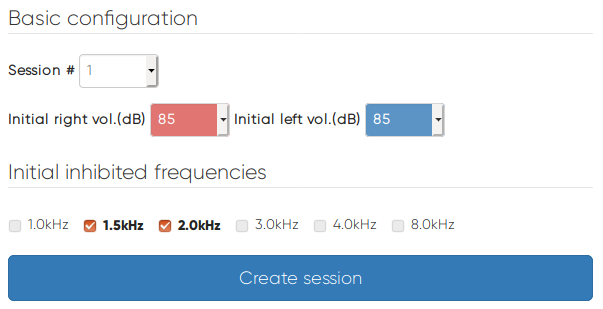
- Επιλέξτε αριθμό συνεδρίας από 1 έως 20 (ανάλογα με τη συνεδρία που πρόκειται να ξεκινήσετε). Κάθε συνεδρία διαρκεί ακριβώς 30 λεπτά.
- Επιλέξτε τα αρχικά επίπεδα έντασης και για τα δύο αυτιά, μεταξύ 15 και 85 dB.
- Επιλέξτε τις συχνότητες που θέλετε να αποκόψετε (σίγαση) κάνοντας κλικ στα αντίστοιχα πλαίσια ελέγχου. Σύμφωνα με τη μέθοδο Berard AIT, μπορείτε να έχετε ενεργά έως 2 φίλτρα ταυτόχρονα.
- Κάντε κλικ στο Create session για να συνεχίσετε με τη δημιουργία της συνεδρίας σας.
4.3 - Οθόνη έναρξης συνεδρίας
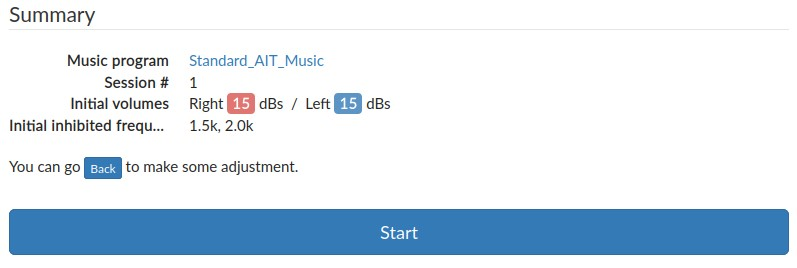
- Αυτή η οθόνη σάς δείχνει μια σύνοψη των επιλογών σας για έλεγχο. Μπορείτε να κάνετε αλλαγές κάνοντας κλικ στο Back.
- Για να επιβεβαιώσετε τις ρυθμίσεις, κάντε κλικ στο Start. Η συνεδρία θα ξεκινήσει αυτόματα.
Κάντε κλικ στο Proceed για να επιβεβαιώσετε αυτές τις ρυθμίσεις και η συνεδρία θα ξεκινήσει.
4.4 - Οθόνη συνεδρίας
Αυτή η οθόνη εμφανίζει τη συνεδρία σε εξέλιξη και σας επιτρέπει να κάνετε προσαρμογές όσο διαρκεί.
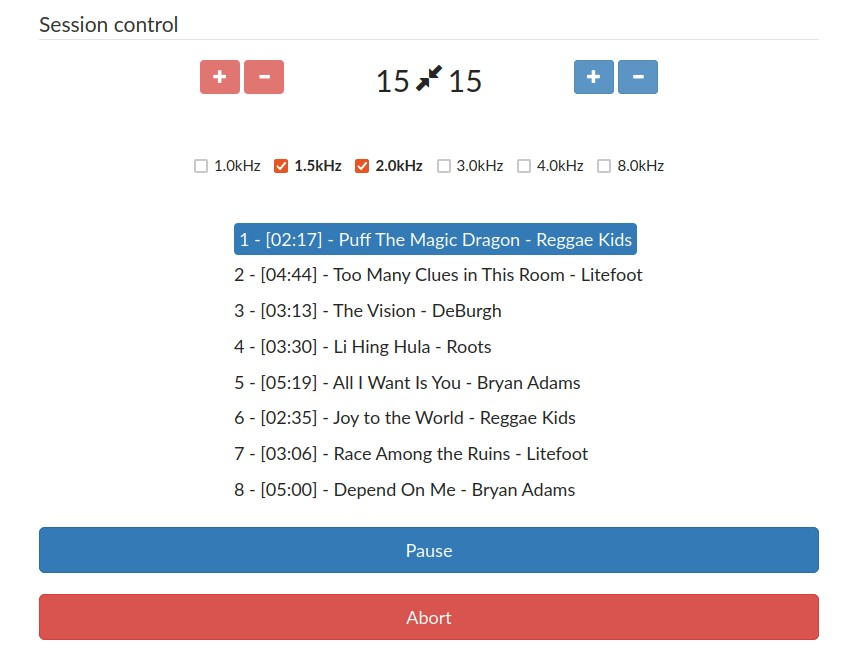
- Όσο διαρκεί η συνεδρία, η ενδεικτική λυχνία της μονάδας AIM θα πάλλεται πράσινη.
- Μπορείτε να αλλάξετε την τρέχουσα ένταση αναπαραγωγής και τις συχνότητες που αποκόπτονται με τα κουμπιά ελέγχου στο πάνω μέρος της σελίδας.
- Μπορείτε να διακόψετε προσωρινά τη συνεδρία ή να τη ματαιώσετε εντελώς κάνοντας κλικ στην αντίστοιχη κόκκινη ή μπλε μπάρα.
- Μπορείτε να ρυθμίσετε την ένταση είτε και για τα δύο αυτιά ταυτόχρονα είτε για το καθένα χωριστά, με το εικονίδιο που βρίσκεται ανάμεσα στις ενδείξεις των ντεσιμπέλ:
Έλεγχος έντασης και για τα δύο αυτιά: Όταν ο έλεγχος έντασης βρίσκεται σε αυτή τη θέση, κάνοντας κλικ στο «+» (αύξηση της έντασης) ή στο «-» (μείωση της έντασης) αλλάζει το επίπεδο και για τα δύο αυτιά, ανεξάρτητα από το ποιο +/- χρησιμοποιείτε (δεξί ή αριστερό).

Ανεξάρτητος έλεγχος έντασης για κάθε αυτί: Όταν ο έλεγχος έντασης βρίσκεται σε αυτή τη θέση, κάνοντας κλικ στο «+» (αύξηση της έντασης) ή στο «-» (μείωση της έντασης) η ένταση ρυθμίζεται για κάθε αυτί χωριστά, ανάλογα με το +/- που χρησιμοποιείτε (δεξί ή αριστερό).

- Αν για οποιονδήποτε λόγο χρειαστεί να διακόψετε προσωρινά τη συνεδρία, κάντε κλικ στο Pause. Η συνεδρία μένει σε παύση μέχρι να κάνετε κλικ στο Resume.
- Αν για οποιονδήποτε λόγο χρειαστεί να σταματήσετε τη συνεδρία, κάντε κλικ στο Abort. Η συνεδρία σταματά αμέσως και επιστρέφετε στην οθόνη επιλογής μουσικού προγράμματος.
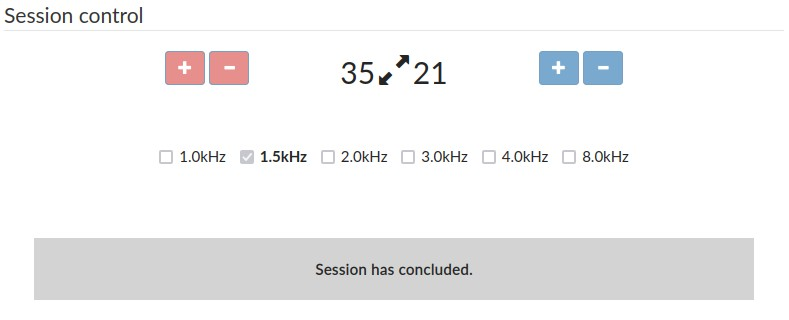
- Όταν τελειώσει η συνεδρία, η ενδεικτική λυχνία του AIM θα δείξει ότι η συνεδρία ολοκληρώθηκε. Η οθόνη θα εμφανίσει τις ρυθμίσεις (ένταση/συχνότητες που αποκόπτονταν…) που ίσχυαν στο τέλος της συνεδρίας.
5 - Επάνω γραμμή εργαλείων
Αυτή η γραμμή εργαλείων σας επιτρέπει (από αριστερά προς τα δεξιά):

- Home: να μεταβείτε απευθείας στην οθόνη επιλογής μουσικού προγράμματος και να προγραμματίσετε μια νέα συνεδρία από την αρχή.
- Reboot: να επανεκκινήσετε τη μονάδα AIM.
- Shutdown: να απενεργοποιήσετε τη μονάδα AIM.
6 - Κωδικοί χρωμάτων

Το κόκκινο σημαίνει:
- Σταθερό: ξεκινά η διαδικασία τερματισμού.
- Αναβοσβήνει: μπορείτε να αποσυνδέσετε με ασφάλεια το καλώδιο τροφοδοσίας.

Το πράσινο σημαίνει:
- Σταθερό: το σύστημα είναι έτοιμο για χρήση.
- Αναβοσβήνει: το σύστημα ενεργοποιείται αλλά δεν είναι ακόμη έτοιμο.
- Πάλλεται: αναπαράγεται αυτή τη στιγμή μια συνεδρία ήχου.

Το μπλε σημαίνει:
- Σταθερό: έχετε συνδεθεί στο σύστημα. Παραμένει σταθερό όσο ρυθμίζετε τη συνεδρία.
- Αναβοσβήνει: το AIM σας μπορεί να ελεγχθεί από απόσταση.
7 - Συντήρηση και επίβλεψη
Όταν η μονάδα AIM χρειάζεται κάποια εργασία συντήρησης, πρέπει να συνδεθεί στο Internet μέσω του καλωδίου δικτύου. Η διαδικασία συνοπτικά:
- Ενημερώστε την ομάδα υποστήριξης για την εργασία συντήρησης, ώστε να συντονιστείτε για την ημέρα και την ώρα…
- Βεβαιωθείτε ότι μπορείτε να συνδέσετε τη μονάδα AIM σε ένα δίκτυο: ουσιαστικά έναν δρομολογητή με Internet και υπηρεσία DHCP (συνήθης υπηρεσία στους περισσότερους δρομολογητές).
- Την ορισμένη ημέρα, συνδέστε τη μονάδα AIM στο δίκτυο υπολογιστών σας με το καλώδιο δικτύου (καλώδιο RJ45). Αν είναι δυνατόν, συνδέστε την απευθείας στον δρομολογητή σας.
Αυτή η διαδικασία πρέπει να γίνεται μόνο από επίσημους επαγγελματίες της μεθόδου Berard AIT.
8 - Στοιχεία επικοινωνίας
Εταιρεία ATI Microson S.L., Derio, Μπισκάια (Ισπανία):
- Ιστότοπος: https://aim-device.com
- Ηλεκτρονικό ταχυδρομείο: info@aim-device.com