
AIM-Gerät - Benutzerhandbuch und Schnellstart (v3.0)
0 - Beschreibung und Voraussetzungen
Das AIM ist ein autonomes Gerät für die Berard AIT-Methode. Es besteht aus dem Gerät selbst, dem Netzteil und einem Netzwerkkabel.
Die Bedienung des AIM erfolgt über jedes netzwerkfähige Gerät. Es kann jedes gängige Gerät verwendet werden, vom Smartphone bis zum Desktop-PC.
Das AIM ist von jedem modernen Betriebssystem aus nutzbar.
Besondere Voraussetzungen:
- Eine aktuelle Version eines modernen Webbrowsers. Unsere Empfehlung ist die neueste Version von Mozilla Firefox.
- Auf Microsoft-Betriebssystemen müssen Sie die Bonjour-Druckdienste von Apple installieren: https://support.apple.com/kb/DL999
1 - Schnellstart
1.1 - WiFi-Verbindung. Nur lokale Nutzung.
- Schließen Sie nur das Netzkabel an und schalten Sie Ihr AIM-Gerät ein. Warten Sie, bis die Anzeige dauerhaft grün leuchtet.
-
Verbinden Sie Ihr WiFi-Gerät (Smartphone, Tablet o. Ä.) mit der WiFi SSID, die von Ihrem AIM bereitgestellt wird.
Zum Beispiel
aimXXXBitte beachten Sie, dass die Verbindung mit dem AIM Ihr Gerät nicht mit dem Internet verbindet. Möglicherweise warnt Ihr Gerät Sie vor dieser Situation, aber machen Sie sich keine Sorgen, das ist in Ordnung.
-
Öffnen Sie Ihren Webbrowser und geben Sie die URL Ihres AIM-Geräts ein.
Zum Beispiel
http://aimXXX.local
1.2 - Kabelverbindung. Sowohl lokale als auch Fernnutzung.
- Schließen Sie sowohl das Strom- als auch das Netzwerkkabel an und schalten Sie Ihr AIM-Gerät ein. Warten Sie, bis die Anzeige pulsierend blau leuchtet.
- Verbinden Sie Ihr Gerät mit demselben Netzwerk, in dem sich das AIM-Gerät befindet.
-
Für die lokale Nutzung öffnen Sie Ihren Browser und geben Sie die URL Ihres AIM-Geräts ein.
Zum Beispiel
http://aimXXX.local - Für die Fernnutzung öffnen Sie Ihren Browser und gehen Sie zu https://amp.aim-device.com. Melden Sie sich an und überprüfen Sie die Konnektivität Ihres Geräts. Greifen Sie darauf zu, sobald es verfügbar ist.
2 - WiFi-Verbindungsmodus
Dieser Modus ist ausschließlich für die lokale Nutzung des Geräts verfügbar.
-
Schließen Sie nur das Netzkabel an das AIM-Gerät an. Die Leuchtanzeige Ihres AIM blinkt grün. Nach einigen Sekunden wechselt sie zu dauerhaft grün: Jetzt ist Ihr Gerät einsatzbereit.
-
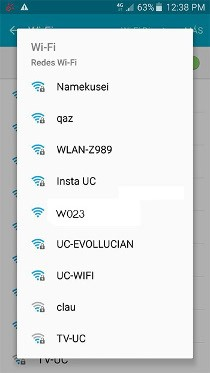
Ihr AIM-Gerät sendet ein WiFi-Signal aus, mit dem Sie es von jedem WiFi-fähigen Gerät aus steuern können, wie z. B. einem Tablet, Smartphone, Desktop-PC oder Laptop. Um eine Verbindung mit Ihrem AIM-Gerät herzustellen und es nutzen zu können, suchen Sie mit dem Gerät Ihrer Wahl nach einem neuen WiFi-Signal. In der Liste der WiFi-Signale erscheint ein neues mit demselben Namen wie Ihr AIM-Gerät.
Zum Beispiel
aimXXXKlicken Sie auf dieses WiFi-Signal, um sich damit zu verbinden. Ein Passwort wird benötigt: Geben Sie berardait ein und fahren Sie mit dem Vorgang fort. Sie können auf “Passwort merken” (oder die entsprechende Option) klicken, um es sich bequemer zu machen: So wird das Passwort bei der nächsten Verwendung Ihres AIM-Geräts nicht erneut abgefragt.
Wenn alles in Ordnung ist, sollten Sie jetzt mit Ihrem AIM-Gerät verbunden sein.
Bitte beachten Sie, dass Ihr WiFi-Gerät Sie möglicherweise darauf hinweist, dass keine Internetverbindung verfügbar ist. Das ist in Ordnung und kein Grund zur Sorge.
-
Öffnen Sie den Webbrowser Ihrer Wahl und geben Sie die URL Ihres AIM-Geräts ein.
Zum Beispiel
http://aimXXX.local
3 - Kabelverbindungsmodus
Dieser Modus ist sowohl für die lokale als auch für die Fernnutzung des Geräts verfügbar.
-
Schließen Sie sowohl das Strom- als auch das Netzwerkkabel an. Die Leuchtanzeige Ihres AIM blinkt grün. Nach einigen Sekunden wechselt sie zu pulsierend blau: Jetzt ist Ihr Gerät einsatzbereit.
-
Um das Gerät lokal zu nutzen, öffnen Sie den Webbrowser Ihrer Wahl und geben Sie die URL Ihres AIM-Geräts ein.
Zum Beispiel
http://aimXXX.local/ -
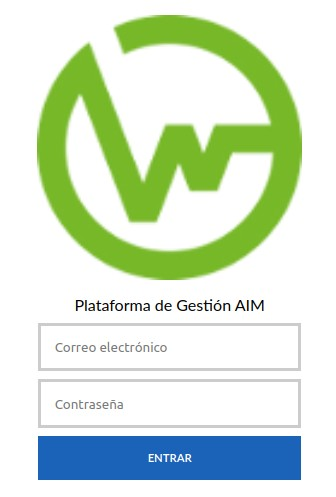
Um das Gerät aus der Ferne zu nutzen, öffnen Sie den Webbrowser Ihrer Wahl und geben Sie die folgende URL ein, um sich bei der AIM Management Platform anzumelden: https://amp.aim-device.com/
4 - Verwendung Ihres AIM-Geräts
4.1 - Bildschirm zur Musikprogrammauswahl
Dieser Bildschirm ermöglicht die Auswahl und Ansicht des Inhalts des ausgewählten Musiksets für die Kundensitzung. Hier ist ein Beispiel:
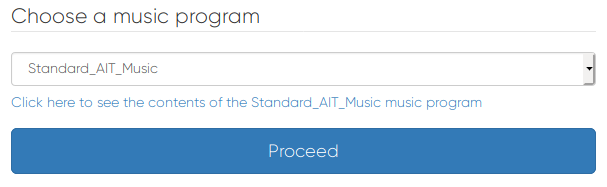
- Wählen Sie das benötigte Musikprogramm aus dem Auswahlfeld (derzeit ist nur “Standard AIT Music” verfügbar).
- Sie können den Inhalt jedes Musikprogramms anzeigen, indem Sie auf den Link unter dem Auswahlfeld klicken.
- Klicken Sie auf Proceed, um mit der Programmierung Ihrer Sitzung fortzufahren.
4.2 - Bildschirm zur Parameterauswahl
Dieser Bildschirm ermöglicht die Auswahl der abzuspielenden Sitzungsnummer, der Anfangslautstärke für das linke und rechte Ohr sowie der Frequenzen, die gedämpft (stummgeschaltet) werden sollen. Hier ist ein Beispiel:
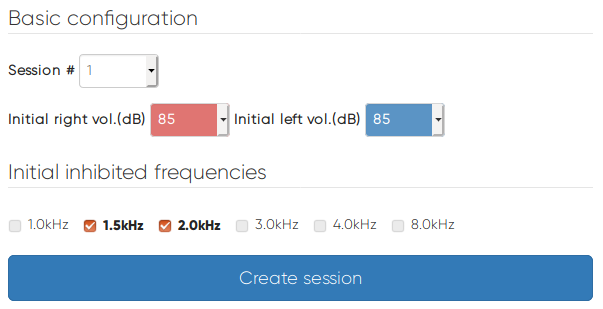
- Wählen Sie die Sitzungsnummer zwischen 1 und 20 (abhängig von der Sitzungsnummer der Methode, die Sie beginnen möchten). Jede Sitzung dauert genau 30 Minuten.
- Wählen Sie die Anfangslautstärke für beide Ohren zwischen 15 und 85 dB.
- Wählen Sie die Frequenzen, die Sie dämpfen (stummschalten) möchten, indem Sie auf die entsprechenden Kontrollkästchen klicken. Gemäß der Berard AIT-Methode können nur 2 Filter gleichzeitig aktiviert sein.
- Klicken Sie auf Create session, um mit der Erstellung Ihrer Sitzung fortzufahren.
4.3 - Bildschirm zum Sitzungsstart
Dieser Bildschirm zeigt Ihnen eine kurze Zusammenfassung der auf den vorherigen Bildschirmen getroffenen Auswahl, und Sie können die Sitzung starten. Hier ist ein Beispiel:
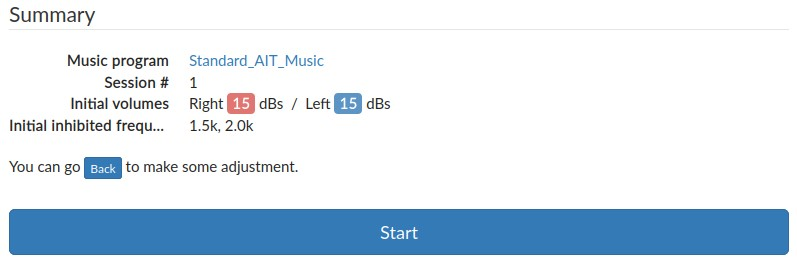
- Falls Sie etwas ändern müssen, können Sie auf Back klicken, um Änderungen vorzunehmen.
- Wenn Sie mit den Parametern zufrieden sind, klicken Sie auf Start. Die Sitzung beginnt automatisch.
4.4 - Sitzungsbildschirm
Dieser Bildschirm zeigt Ihnen die Sitzungszeit und ermöglicht es Ihnen, während der laufenden Sitzung Anpassungen vorzunehmen.
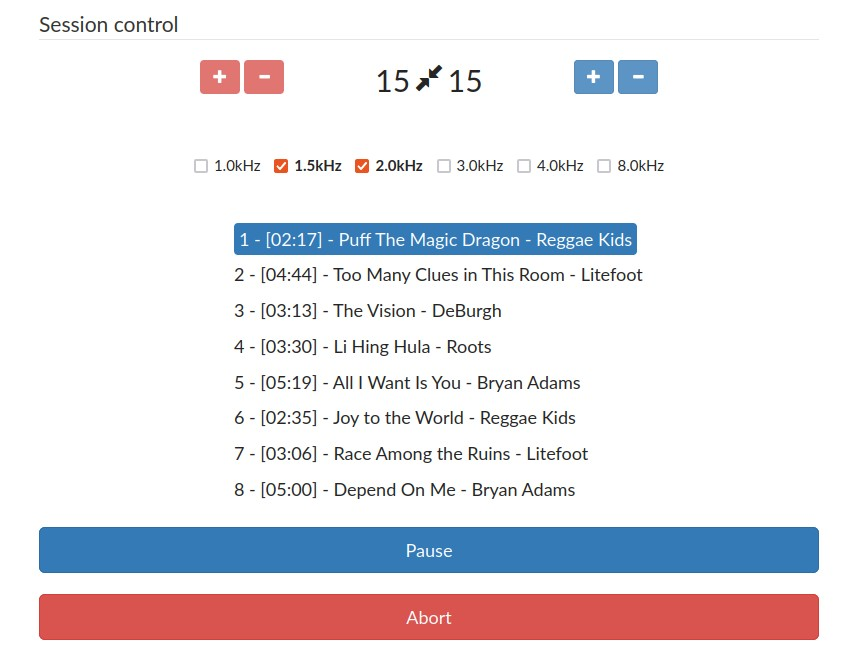
- Wenn die Sitzung läuft, wechselt die Anzeige Ihres AIM-Geräts zu pulsierend grün.
- Neue Steuerungstasten erscheinen oben, mit denen Sie die aktuelle Wiedergabelautstärke und die Auswahl der gedämpften Frequenzen ändern können.
- Sie können die Sitzung pausieren oder sogar stoppen.
Sie können die Lautstärke beider Ohren parallel oder unabhängig voneinander ändern, indem Sie das Symbol zwischen der Dezibelanzeige verwenden:
Lautstärkeregelung für beide Ohren: Wenn die Lautstärkeregelung in dieser Position ist und Sie auf “+” (Lautstärke erhöhen) oder “-“ (Lautstärke verringern) klicken, egal auf welcher Seite, wird die Lautstärke beider Ohren beeinflusst.

Unabhängige Lautstärkeregelung für jedes Ohr: Wenn die Lautstärkeregelung in dieser Position ist und Sie auf “+” (Lautstärke erhöhen) oder “-“ (Lautstärke verringern) klicken, wird die Lautstärke für jedes Ohr unterschiedlich sein, je nachdem, welche Steuerung Sie wählen.

- Wenn Sie die Sitzung aus irgendeinem Grund pausieren müssen, klicken Sie auf Pause. Diese Aktion pausiert die Sitzung, bis Sie auf Resume klicken.
- Wenn Sie die Sitzung aus irgendeinem Grund stoppen müssen, klicken Sie auf Abort. Diese Aktion stoppt die Sitzung sofort und bringt Sie zurück zum Bildschirm zur Musikprogrammauswahl.
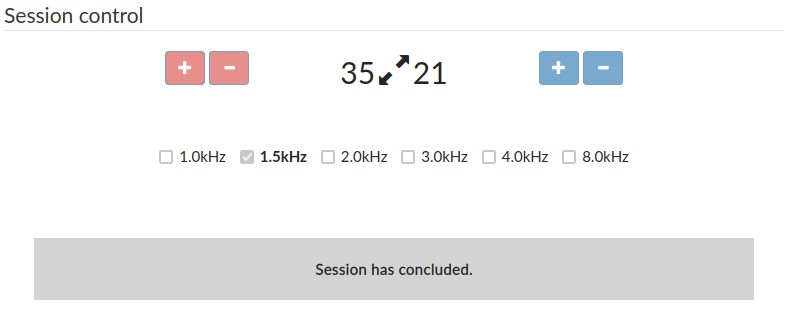
- Wenn die Sitzung endet, kehrt die Anzeige Ihres AIM in den vorherigen Zustand zurück und der angezeigte Bildschirm ändert sich. Eine Meldung, die das Ende der Sitzung anzeigt, erscheint und die Sitzungssteuerungselemente werden gesperrt, sodass Sie die Unterschiede zwischen den Anfangs- und Endparametern sehen können.
5 - Obere Symbolleiste
Diese Symbolleiste ermöglicht Ihnen (von links nach rechts):

- Home: Direkt zum Bildschirm zur Musikprogrammauswahl gehen und eine neue Sitzung von Anfang an programmieren.
- Reboot: Ihr AIM-Gerät neu starten.
- Shutdown: Ihr AIM-Gerät ausschalten.
6 - Farbcodes

Rote Farbe bedeutet:
- Dauerhaft leuchtend beim Start des Herunterfahrens.
- Blinkend zeigt an, dass Sie das Netzkabel sicher abziehen können.

Grüne Farbe bedeutet:
- Dauerhaft leuchtend, wenn das System einsatzbereit ist.
- Blinkend zeigt an, dass das System hochfährt, aber noch nicht bereit ist.
- Pulsierend bedeutet, dass die Audiositzung gerade abgespielt wird.

Blaue Farbe bedeutet:
- Dauerhaft leuchtend, wenn Sie sich im System anmelden. Es bleibt so während der Sitzungseinrichtung.
- Blinkend bedeutet, dass Ihr AIM fernsteuerbar ist.
7 - Wartung und Überwachung
Wenn Wartungsarbeiten an Ihrem AIM-Gerät erforderlich sind, muss es über das Netzwerkkabel mit dem Internet verbunden werden. Zusammenfassung für diesen Vorgang:
- Benachrichtigen Sie das Support-Team über diese Wartungsmaßnahme, um einen Tag/Zeitraum im Support-Kalender zu reservieren.
- Stellen Sie sicher, dass Sie Zugang zu einem geeigneten Computernetzwerk haben, an das Sie Ihr AIM-Gerät anschließen können: im Wesentlichen ein Internetrouter und ein DHCP-Dienst (üblicher Dienst auf jedem Internetrouter).
- Am vereinbarten Tag verbinden Sie Ihr AIM-Gerät mit Ihrem Computernetzwerk über das Netzwerkkabel (RJ45-Kabel). Schließen Sie es wenn möglich direkt an Ihren Router an.
Die Verwendung des AIM darf ausschließlich durch offizielle Berard AIT-Praktiker erfolgen.
8 - Kontaktdaten
ATI Microson S.L., Derio, Bizkaia (Spanien):
- Website: https://aim-device.com
- E-Mail-Adresse: info@aim-device.com