
جهاز AIM - دليل المستخدم والبدء السريع (v3.0)
0 - الوصف والمتطلبات
جهاز AIM هو جهاز مستقل لطريقة Berard AIT. يتكون من الجهاز نفسه ومحول الطاقة وكابل شبكة.
يتم استخدام AIM من خلال أي جهاز قادر على الاتصال بالشبكة. يمكن أن يكون أي جهاز عادي بدءاً من الهاتف الذكي وحتى الحاسوب المكتبي.
يمكن استخدام AIM من أي نظام تشغيل حديث.
المتطلبات الخاصة:
- أي إصدار حديث من متصفح ويب حديث. توصيتنا هي استخدام أحدث إصدار من Mozilla Firefox.
- على إصدارات نظام تشغيل Microsoft، تحتاج إلى تثبيت خدمات طباعة Bonjour من Apple: https://support.apple.com/kb/DL999
1 - البدء السريع
1.1 - اتصال WiFi. للاستخدام المحلي فقط.
- قم بتوصيل سلك الطاقة فقط، وشغّل جهاز AIM الخاص بك. انتظر حتى يستقر المؤشر على اللون الأخضر الثابت.
-
قم بتوصيل جهاز WiFi الخاص بك (هاتف ذكي، جهاز لوحي، أو غيره) بشبكة WiFi SSID التي يوفرها جهاز AIM.
على سبيل المثال
aimXXXيرجى ملاحظة أن الاتصال بجهاز AIM لا يوصل جهازك بالإنترنت. قد يحذرك جهازك من هذا الوضع، لكن لا تقلق بشأنه، فهذا أمر طبيعي.
-
افتح متصفح الويب واكتب عنوان URL لجهاز AIM الخاص بك.
على سبيل المثال
http://aimXXX.local
1.2 - اتصال سلكي. للاستخدام المحلي والبعيد.
- قم بتوصيل سلكي الطاقة والشبكة معاً، وشغّل جهاز AIM الخاص بك. انتظر حتى يتوهج المؤشر باللون الأزرق.
- قم بتوصيل جهازك بنفس الشبكة التي يتصل بها جهاز AIM.
-
للاستخدام المحلي، افتح المتصفح واكتب عنوان URL لجهاز AIM الخاص بك.
على سبيل المثال
http://aimXXX.local - للاستخدام عن بُعد، افتح المتصفح وادخل إلى https://amp.aim-device.com. سجّل الدخول وتحقق من اتصال جهازك. ادخل إليه بمجرد توفره.
2 - وضع اتصال WiFi
هذا الوضع متاح فقط للاستخدام المحلي للجهاز.
-
قم بتوصيل سلك الطاقة فقط بجهاز AIM. سيومض مؤشر الضوء على جهاز AIM باللون الأخضر. بعد بضع ثوانٍ سيتحول إلى أخضر ثابت: عند هذه النقطة يكون جهازك جاهزاً للاستخدام.
-
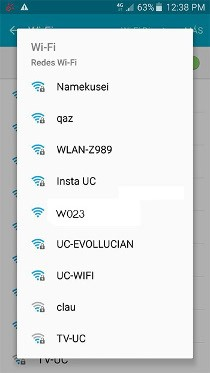
يبث جهاز AIM إشارة WiFi تتيح لك إدارته من أي جهاز يدعم WiFi، مثل الجهاز اللوحي أو الهاتف الذكي أو الحاسوب المكتبي أو المحمول. لإنشاء اتصال مع جهاز AIM والبدء في استخدامه، ابحث عن إشارة WiFi جديدة من الجهاز الذي تختاره. في قائمة شبكات WiFi ستجد شبكة جديدة بنفس اسم جهاز AIM الخاص بك.
على سبيل المثال
aimXXXانقر على إشارة WiFi هذه للاتصال بها. كلمة المرور مطلوبة: اكتب berardait وتابع العملية. يمكنك النقر على “تذكر كلمة المرور” (أو الخيار المعادل) لراحتك: بهذه الطريقة لن يُطلب منك كلمة المرور مرة أخرى عند استخدام جهاز AIM مجدداً.
إذا سارت الأمور على ما يرام، يجب أن تكون متصلاً بجهاز AIM عند هذه النقطة.
يرجى ملاحظة أن جهاز WiFi الخاص بك قد يحذرك من عدم توفر اتصال بالإنترنت. هذا أمر طبيعي ولا داعي للقلق.
-
افتح متصفح الويب الذي تفضله وأدخل عنوان URL لجهاز AIM الخاص بك.
على سبيل المثال
http://aimXXX.local
3 - وضع الاتصال السلكي
هذا الوضع متاح للاستخدام المحلي والبعيد للجهاز.
-
قم بتوصيل سلكي الطاقة والشبكة معاً. سيومض مؤشر الضوء على جهاز AIM باللون الأخضر. بعد بضع ثوانٍ سيتحول إلى توهج أزرق: عند هذه النقطة يكون جهازك جاهزاً للاستخدام.
-
لاستخدام الجهاز محلياً، افتح متصفح الويب الذي تفضله وأدخل عنوان URL لجهاز AIM الخاص بك.
على سبيل المثال
http://aimXXX.local/ -
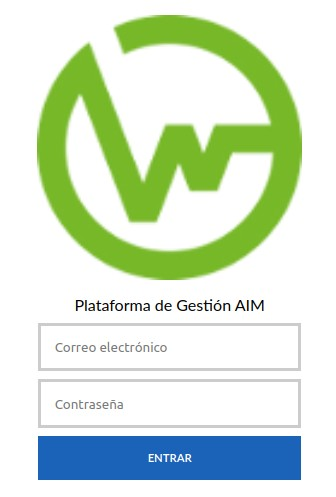
لاستخدام الجهاز عن بُعد، افتح متصفح الويب الذي تفضله وأدخل عنوان URL التالي لتسجيل الدخول إلى منصة إدارة AIM: https://amp.aim-device.com/
4 - استخدام جهاز AIM
4.1 - شاشة اختيار البرنامج الموسيقي
تتيح هذه الشاشة اختيار ورؤية محتويات مجموعة الموسيقى المحددة لجلسة العميل. هذا نموذج عنها:
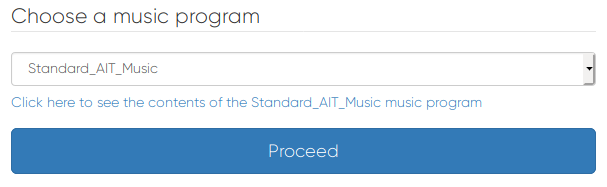
- اختر البرنامج الموسيقي الذي تحتاجه من مربع الاختيار (حالياً لا يتوفر سوى “Standard AIT Music”).
- يمكنك عرض محتويات كل برنامج موسيقي بالنقر على الرابط أسفل مربع الاختيار.
- انقر على Proceed للمتابعة في برمجة جلستك.
4.2 - شاشة اختيار المعلمات
تتيح هذه الشاشة اختيار رقم الجلسة المراد تشغيلها، ومستويات الصوت الأولية للأذن اليمنى واليسرى، والترددات المراد كتمها. هذا نموذج عنها:
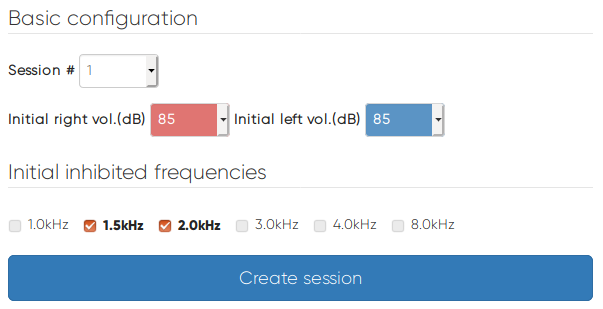
- اختر رقم الجلسة بين 1 و20 (حسب رقم الجلسة من الطريقة التي أنت بصدد البدء بها). كل رقم جلسة يستمر بالضبط 30 دقيقة.
- اختر مستويات الصوت الأولية لكلتا الأذنين، بين 15 و85 ديسيبل.
- اختر الترددات التي تريد كتمها بالنقر على مربعات الاختيار المناسبة. يمكنك تفعيل مرشحين فقط في وقت واحد، وفقاً لطريقة Berard AIT.
- انقر على Create session للمتابعة في إنشاء جلستك.
4.3 - شاشة بدء الجلسة
ستعرض لك هذه الشاشة ملخصاً موجزاً للاختيارات التي قمت بها في الشاشات السابقة، وستتمكن من بدء الجلسة. هذا نموذج عنها:
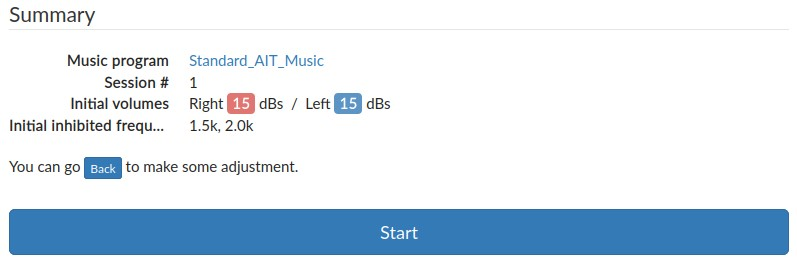
- في حال احتجت لتغيير أي شيء، يمكنك النقر على Back لإجراء بعض التعديلات.
- إذا كنت راضياً عن المعلمات، انقر على Start. ستبدأ الجلسة تلقائياً.
4.4 - شاشة الجلسة
ستعرض لك هذه الشاشة وقت الجلسة وتتيح لك إجراء بعض التعديلات أثناء تشغيل الجلسة.
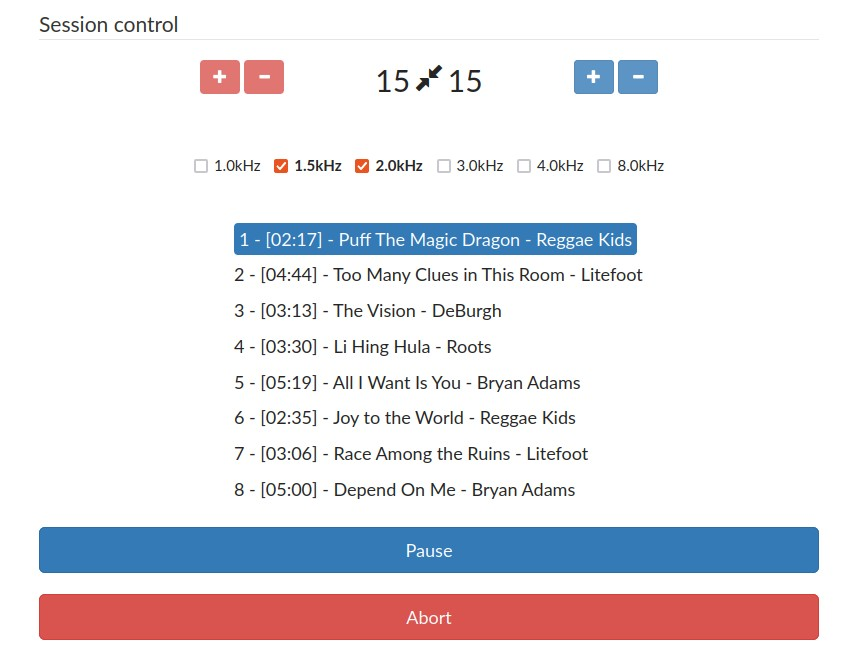
- عند تشغيل الجلسة، سيتحول مؤشر جهاز AIM إلى توهج أخضر.
- تظهر أزرار تحكم جديدة في الأعلى، وستتمكن من تغيير مستوى الصوت الحالي واختيار الترددات المكتومة.
- ستتمكن من إيقاف الجلسة مؤقتاً أو حتى إيقافها نهائياً.
يمكنك تغيير مستوى الصوت في كلتا الأذنين بشكل متوازٍ أو مستقل، باستخدام الأيقونة الموجودة بين مؤشر الديسيبل:
التحكم بالصوت لكلتا الأذنين: عندما يكون التحكم بالصوت في هذا الوضع، إذا نقرت على “+” (رفع الصوت) أو “-“ (خفض الصوت) من أي جانب تستخدمه، فسيتأثر مستوى الصوت في كلتا الأذنين.

التحكم بالصوت بشكل مستقل لكل أذن: عندما يكون التحكم بالصوت في هذا الوضع، إذا نقرت على “+” (رفع الصوت) أو “-“ (خفض الصوت) فسيكون الصوت مختلفاً لكل أذن، حسب جهة التحكم التي تختارها.

- إذا احتجت لإيقاف الجلسة مؤقتاً لأي سبب، انقر على Pause. يوقف هذا الإجراء الجلسة مؤقتاً حتى تنقر على Resume.
- إذا احتجت لإيقاف الجلسة نهائياً لأي سبب، انقر على Abort. يوقف هذا الإجراء الجلسة فوراً ويعيدك إلى شاشة اختيار البرنامج الموسيقي.
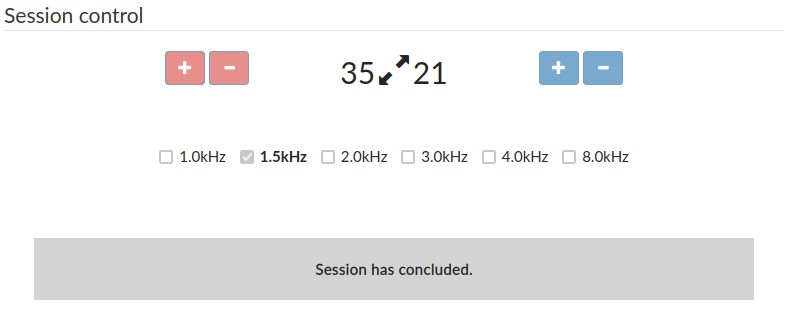
- عند انتهاء الجلسة، سيعود مؤشر جهاز AIM إلى وضعه السابق قبل بدء الجلسة وستتغير الشاشة المعروضة. ستظهر رسالة تشير إلى انتهاء الجلسة وسيتم تعطيل عناصر التحكم في الجلسة، مما يتيح لك رؤية الفروق بين المعلمات الأولية والنهائية.
5 - شريط الأدوات العلوي
يتيح لك شريط الأدوات هذا (من اليسار إلى اليمين):
- Home: الانتقال إلى شاشة اختيار البرنامج الموسيقي مباشرة، وبرمجة جلسة جديدة من البداية.
- Reboot: إعادة تشغيل جهاز AIM الخاص بك.
- Shutdown: إيقاف تشغيل جهاز AIM الخاص بك.
6 - رموز الألوان

اللون الأحمر يعني:
- ثابت عند بدء عملية إيقاف التشغيل.
- وميض يشير إلى أنه يمكنك فصل سلك الطاقة بأمان.

اللون الأخضر يعني:
- ثابت عندما يكون النظام جاهزاً للاستخدام.
- وميض يشير إلى أن النظام قيد التشغيل ولكنه غير جاهز بعد.
- توهج يعني أن الجلسة الصوتية قيد التشغيل حالياً.

اللون الأزرق يعني:
- ثابت عند تسجيل الدخول إلى النظام. يبقى كذلك أثناء إعداد الجلسة.
- وميض يعني أن جهاز AIM قادر على التحكم عن بُعد.
7 - الصيانة والإشراف
عند الحاجة إلى أي عملية صيانة لجهاز AIM الخاص بك، سيكون من الضروري توصيله بالإنترنت عبر كابل الشبكة. ملخص هذه العملية:
- إبلاغ فريق الدعم بعملية الصيانة هذه لحجز موعد في جدول الدعم.
- التأكد من توفر شبكة حاسوب مناسبة يمكنك توصيل جهاز AIM بها: أساساً موجه إنترنت وخدمة DHCP (خدمة متوفرة عادة في كل موجه إنترنت).
- في اليوم المحدد، قم بتوصيل جهاز AIM بشبكة الحاسوب باستخدام كابل الشبكة (كابل RJ45). إن أمكن، قم بتوصيله مباشرة بالموجه.
يجب أن يتم استخدام AIM فقط من قبل ممارسي Berard AIT الرسميين.
8 - بيانات الاتصال
شركة ATI Microson S.L. في Derio، Bizkaia (إسبانيا):
- الموقع الإلكتروني: https://aim-device.com
- البريد الإلكتروني: info@aim-device.com